Antonio Herrera.
5Fase 5 · Claude desde cero

Instalar Claude Code y abrir tu primera sesión

Instalar en Windows, macOS o Linux, iniciar sesión y hacer la primera pregunta en la terminal

Por Antonio Herrera Publicada en octubre 2026 6 min de lectura
7/13
Qué vas a conseguir: tener Claude Code instalado, iniciar sesión con tu cuenta y hacer tu primera pregunta en la terminal.
Tiempo: unos 15 minutos. Necesitas: un plan de pago de Claude (Pro, Max, Team o Enterprise) o una cuenta de Claude Console, y un ordenador con Windows, macOS o Linux. Las capturas están hechas en Windows con el plan Pro.
Qué es Claude Code

Claude Code es Claude trabajando directamente en tu ordenador: lee los ficheros de una carpeta, los edita, ejecuta comandos y te pide permiso antes de hacer cambios. En la app conversas con Claude; con Claude Code, Claude hace el trabajo dentro de tu proyecto.

Se puede usar en la terminal, en VS Code y JetBrains, en la app de escritorio y en el navegador. En esta guía usamos la terminal, porque es donde se ve mejor qué ocurre en cada paso y porque todo lo que aprendas aquí sirve igual en las demás.

Paso 1 · Abre una terminal
  • Windows: pulsa la tecla Windows, escribe PowerShell y ábrelo. Verás una línea que empieza por PS C:\.
  • macOS: abre la app Terminal (Cmd + Espacio y escribe «Terminal»).
  • Linux: abre la terminal de tu distribución (normalmente Ctrl + Alt + T).
¿Nunca has usado una terminal? No pasa nada: en esta fase solo vas a copiar y pegar cuatro comandos. La documentación oficial tiene una guía de la terminal para empezar desde cero.
Paso 2 · Instala Claude Code

Copia el comando de tu sistema, pégalo en la terminal y pulsa Enter. La instalación no muestra una barra de progreso mientras descarga: espera a que termine.

Windows · PowerShell
PowerShell
irm https://claude.ai/install.ps1 | iex
macOS, Linux y WSL
terminal
curl -fsSL https://claude.ai/install.sh | bash
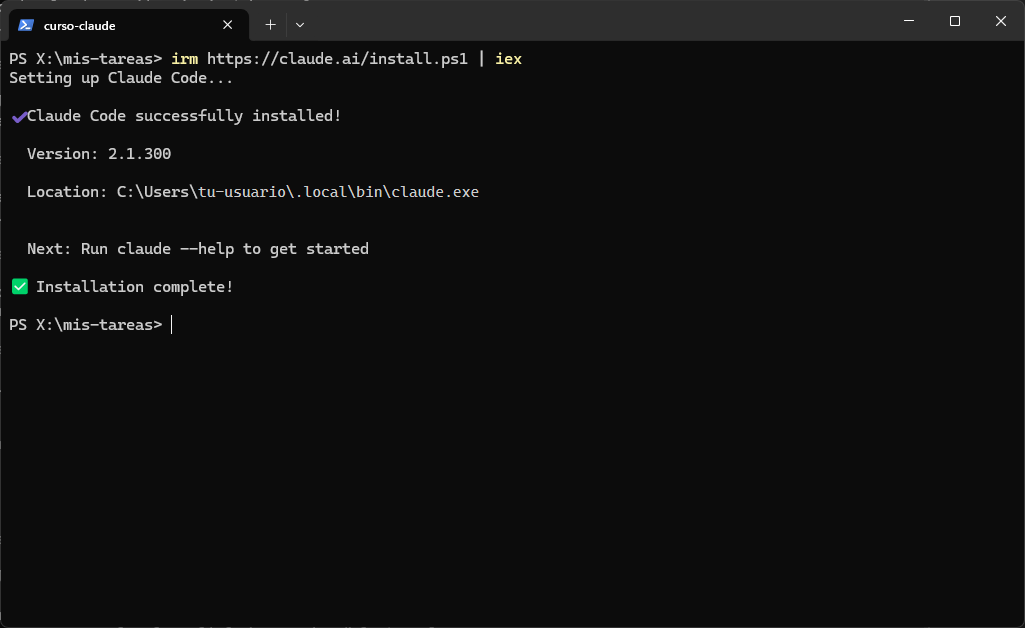
Terminal de Windows tras ejecutar el instalador: Claude Code successfully installed, versión 2.1.300 e Installation complete
Así termina la instalación en Windows. Indica la versión instalada y dónde se ha guardado el programa. Hemos sustituido el nombre de usuario de la ruta por tu-usuario.
› Otras formas de instalar (Homebrew, WinGet, CMD)

Windows CMD (si tu línea empieza por C:\ sin PS):

curl -fsSL https://claude.ai/install.cmd -o install.cmd && install.cmd && del install.cmd

Homebrew (macOS): brew install --cask claude-code. WinGet (Windows): winget install Anthropic.ClaudeCode.

La instalación nativa (la de arriba) se actualiza sola en segundo plano. Las de Homebrew y WinGet no: tendrás que actualizarlas tú de vez en cuando con brew upgrade claude-code o winget upgrade Anthropic.ClaudeCode.

En Windows, instala también Git para Windows. Es recomendable para que Claude Code pueda usar la terminal Bash; si no lo tienes, usará PowerShell. Se descarga desde git-scm.com.
Paso 3 · Comprueba que funciona

Cierra la terminal, abre una nueva y escribe:
terminal
claude --version
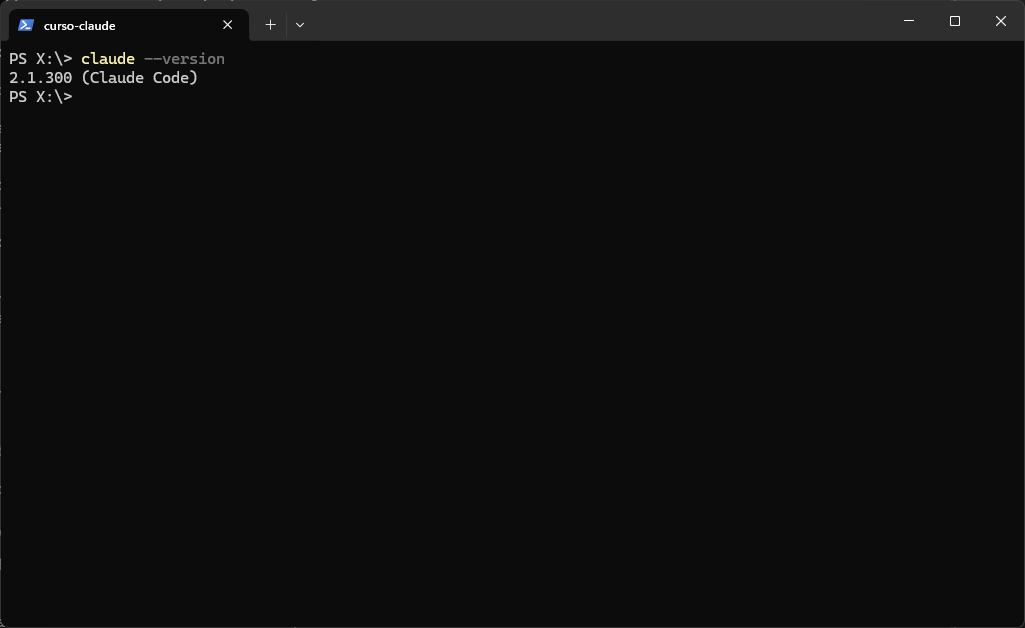
Terminal mostrando el resultado de claude --version: 2.1.300 (Claude Code)
Si ves un número de versión seguido de «(Claude Code)», está instalado. Tu número será probablemente más alto: Claude Code se actualiza a menudo.
Paso 4 · Crea tu carpeta de práctica

Claude Code siempre trabaja dentro de una carpeta. Crea una para practicar; la usaremos en todas las fases siguientes para construir una pequeña app de tareas:

terminal · igual en los tres sistemas
mkdir mis-tareas cd mis-tareas
Paso 5 · Arranca Claude Code e inicia sesión
terminal
claude

La primera vez, Claude Code te pide iniciar sesión: abre el navegador, entras con tu cuenta de Claude y vuelves a la terminal. Solo se hace una vez; después recuerda tus credenciales.

A continuación te pregunta si confías en la carpeta. Como la acabas de crear tú, elige Yes, I trust this folder con las flechas y pulsa Enter.
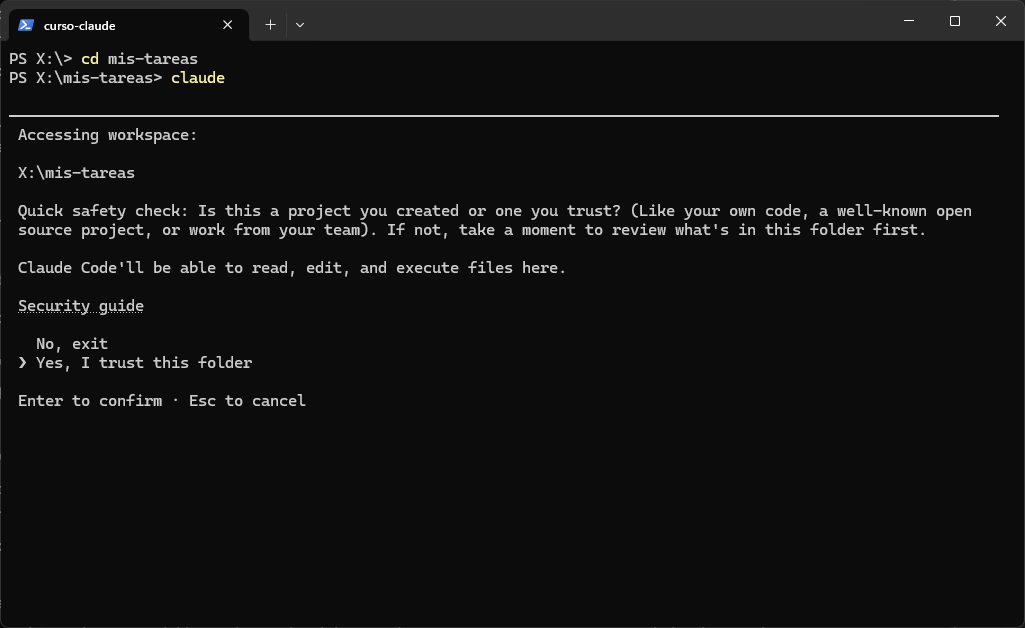
Aviso de seguridad de Claude Code: Is this a project you created or one you trust? con las opciones No, exit y Yes, I trust this folder
El aviso de confianza aparece la primera vez que abres Claude Code en una carpeta. Desde ese momento podrá leer, editar y ejecutar ficheros en ella. Con código descargado de internet que no conoces, revísalo antes de confiar.
Paso 6 · Entiende la pantalla de inicio
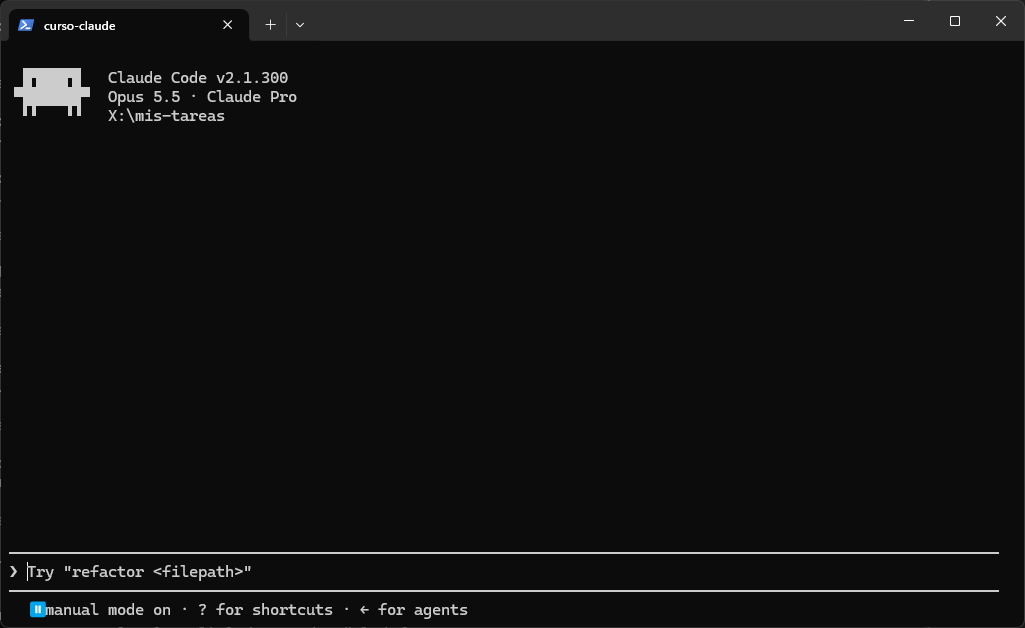
Pantalla de inicio de Claude Code con la versión, el modelo Opus 5.5, el plan Claude Pro, la carpeta X:\mis-tareas y la indicación manual mode on
La pantalla de inicio resume tu sesión. Arriba: versión, modelo y plan, y la carpeta en la que trabajas. Abajo: la caja donde escribes y el modo de permisos activo.
  • Modelo y plan (aquí, «Opus 5.5 · Claude Pro»): con qué modelo responde Claude y con qué cuenta.
  • Carpeta: Claude solo trabaja aquí dentro. En las capturas usamos una unidad de práctica, X:\; tú verás tu ruta.
  • «manual mode on»: Claude te pedirá permiso antes de cambiar nada. Es el modo recomendado para empezar; los demás modos se ven en la fase 8.
Paso 7 · Pide ayuda con /help

Todo lo que empieza por / es un comando de Claude Code. Escribe /help y pulsa Enter:
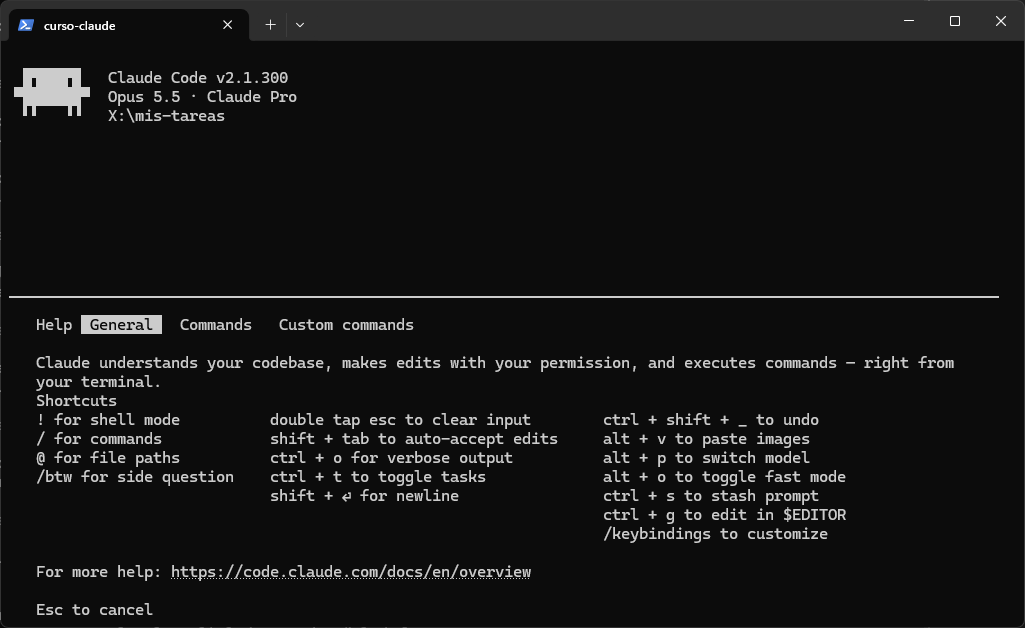
Ayuda de Claude Code con los atajos: ! para modo shell, / para comandos, @ para rutas de ficheros, shift+tab para cambiar de modo y otros
La ayuda muestra los atajos principales y tiene pestañas con la lista completa de comandos. Pulsa Esc para cerrarla.

Los atajos que más vas a usar al principio:

/
Muestra los comandos disponibles mientras escribes.
@
Menciona un fichero para que Claude lo tenga en cuenta.
!
Ejecuta un comando de la terminal sin salir de Claude.
Shift + Tab
Cambia el modo de permisos de la sesión.
Esc
Detiene a Claude o cierra un menú.
↑
Recupera lo que escribiste antes.
Paso 8 · Haz tu primera pregunta

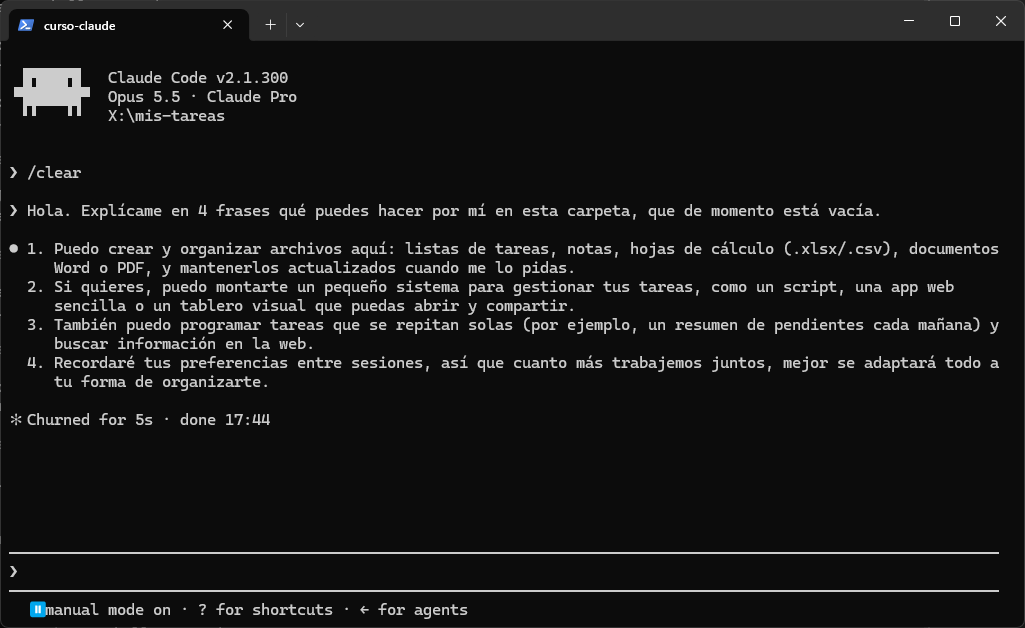
Escribe en español, como hablarías con un compañero. Prueba con esto:
Claude Code
Hola. Explícame en 4 frases qué puedes hacer por mí en esta carpeta, que de momento está vacía.
Respuesta de Claude Code en español con cuatro puntos sobre lo que puede hacer en la carpeta mis-tareas
Respuesta real de nuestra sesión. La tuya será distinta: Claude no responde dos veces igual. Fíjate en que ha tenido en cuenta el nombre de la carpeta. (Antes de preguntar usamos /clear para empezar la conversación de cero.)
Paso 9 · Sal y vuelve cuando quieras
comandos para salir y volver
# Dentro de Claude Code: salir (o Ctrl + D dos veces) /exit # En la terminal: continuar la última conversación de esta carpeta claude -c # En la terminal: elegir una conversación anterior claude -r
Si algo falla
Mensaje que ves
  • claude no se reconoce o no se encuentra
  • 'irm' is not recognized…
  • The token '&&' is not a valid statement separator
Qué hacer
  • Abre una terminal nueva. Si sigue igual, la carpeta de instalación no está en el PATH: sigue la guía oficial
  • Estás en CMD, no en PowerShell: usa el comando de CMD
  • Estás en PowerShell, no en CMD: usa el comando de PowerShell
✓ Gate 5 — Primera sesión
✓
claude --version muestra un número de versión
✓
Has iniciado sesión con tu cuenta
✓
Tienes la carpeta mis-tareas y has confiado en ella
✓
Has abierto /help y lo has cerrado con Esc
✓
Claude ha respondido a tu primera pregunta
✓
Sabes salir con /exit y volver con claude -c
Practica con el repositorio

En el repositorio público claude-desde-cero tienes esta fase resumida en fases/05-instalar-claude-code.md, con los comandos listos para copiar.

Fuentes oficiales: Claude Code overview · Quickstart · Troubleshoot installation. Revisado el 15 de octubre de 2026 con Claude Code 2.1.300.

Hablemos →