Artefactos: documentos, código y páginas que se pueden reutilizar
Generar, editar y compartir un artefacto a partir de la conversación
Por Antonio HerreraPublicada en octubre 20263 min de lectura
5/13
Qué vas a conseguir: que Claude te entregue documentos y herramientas listas para usar, no solo texto en el chat, y saber editarlas y exportarlas.
Tiempo: 15 minutos. Necesitas: el proyecto de la fase 2 y las capacidades de la fase 0 activadas (Artefactos y Ejecución de código en la nube y creación de archivos). Los artefactos están en todos los planes.
Qué es un artefacto
Un artefacto es un contenido que Claude crea para que lo uses o lo enseñes: un documento, unas diapositivas, un diseño, un panel o una pequeña herramienta interactiva. Se abre al lado de la conversación, se puede editar, se guarda en la sección Artefactos y es privado hasta que decidas compartirlo.
Claude crea uno cuando lo pides o cuando el contenido es largo y reutilizable. También puedes elegir una plantilla (Documentos, Diapositivas, Diseño…) desde la sección Artefactos.
Paso 1 · Pide un documento
Dentro del proyecto Taller IA · Delta Suministros, abre una sesión nueva y escribe:
chat del proyecto
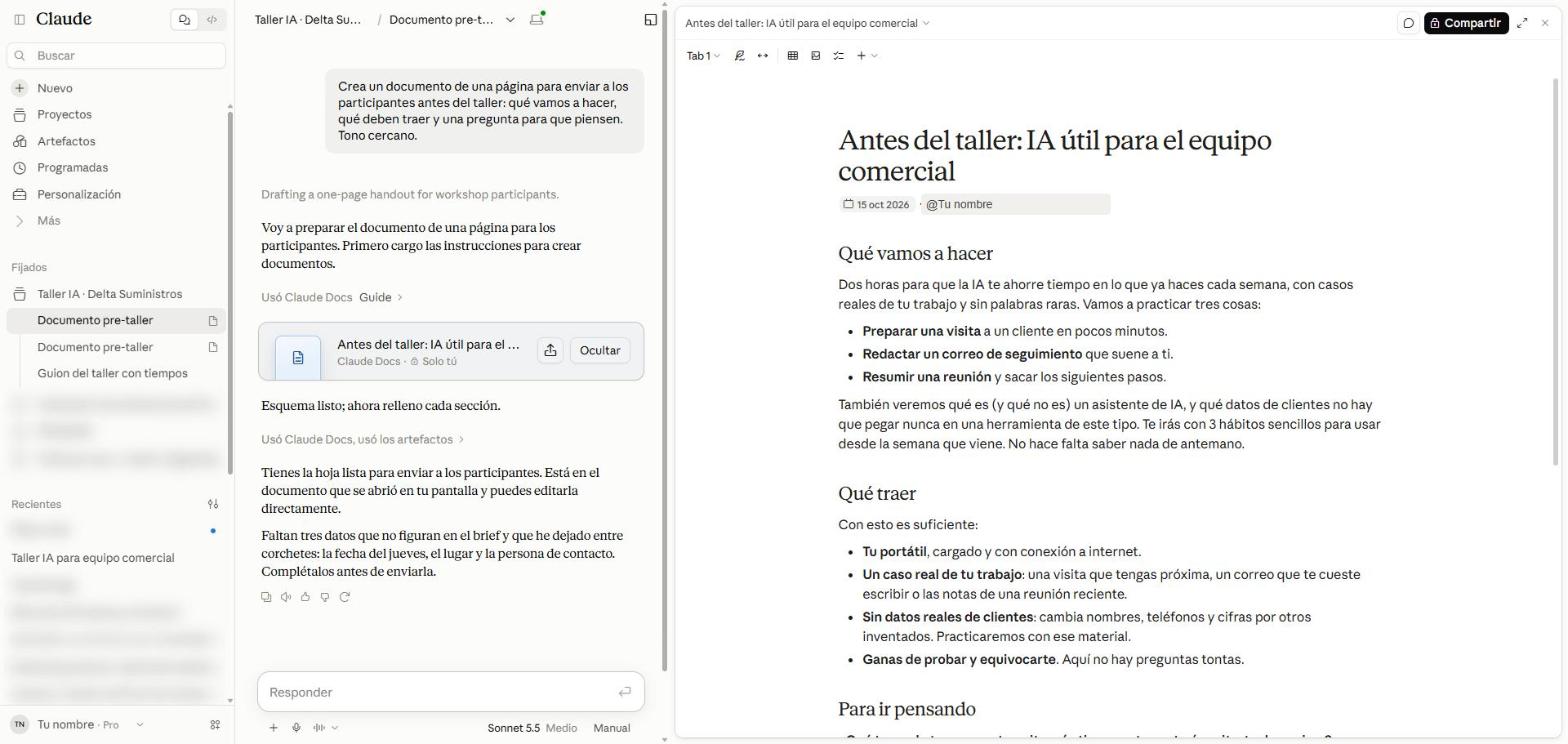
Crea un documento de una página para enviar a los participantes antes del taller: qué vamos a hacer, qué deben traer y una pregunta para que piensen. Tono cercano.
El documento se abre a la derecha y en el chat queda una tarjeta («Claude Docs · Solo tú») para volver a abrirlo. Claude avisa de los datos que faltaban en el brief y que ha dejado entre corchetes. La autoría del documento aparece con tu nombre (aquí, «Tu nombre»).
Paso 2 · Edítalo
Tienes dos formas de cambiarlo:
Pidiéndoselo a Claude en el chat, como en cualquier conversación.
Escribiendo directamente en el documento, como en un procesador de textos. Al seleccionar texto aparece una barra con formato y comentarios.
chat del proyecto
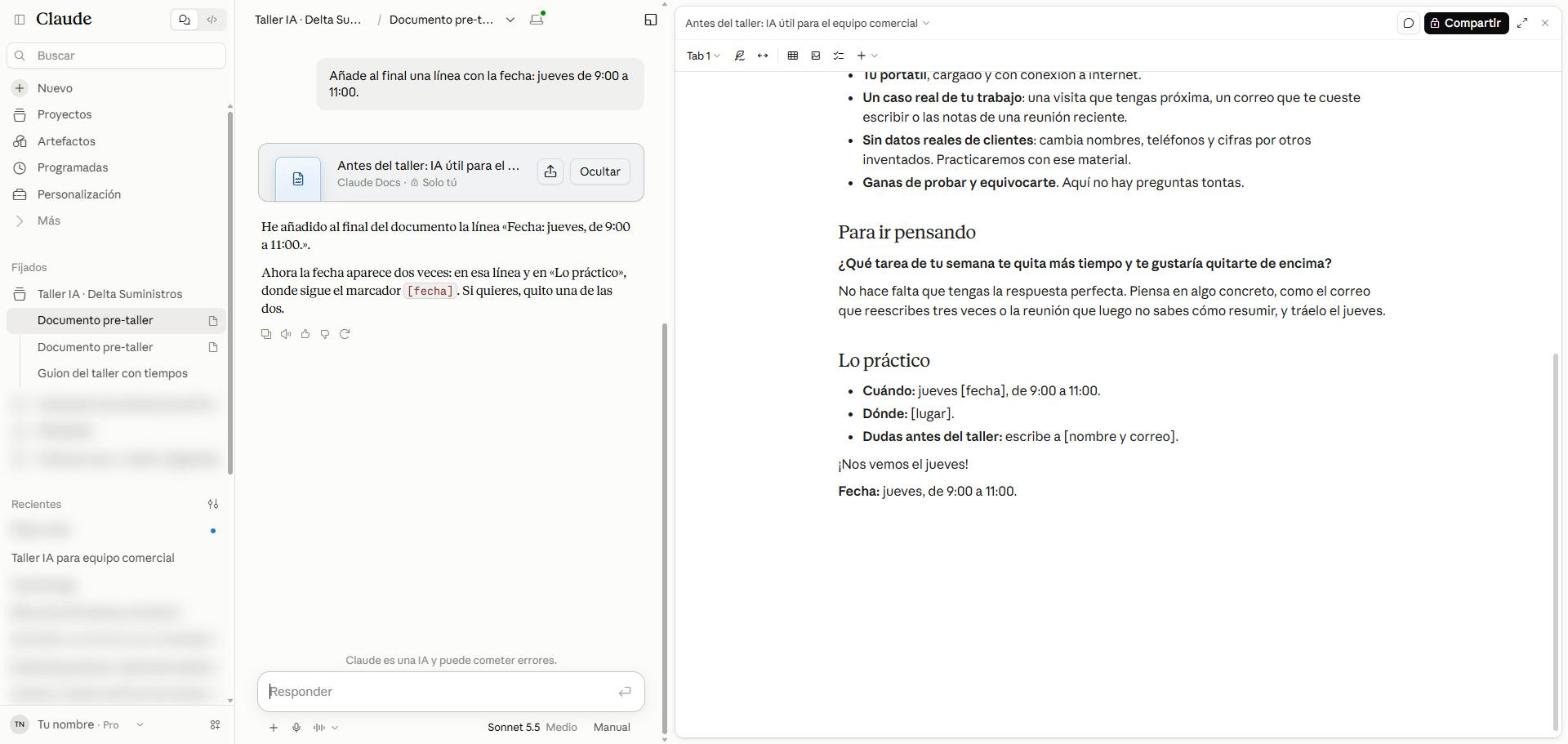
Añade al final una línea con la fecha: jueves de 9:00 a 11:00.
El documento actualizado. Claude añadió la fecha y nos avisó de que también quedaba un marcador [fecha] en otra sección. Revisa siempre el resultado: es tu documento.
Paso 3 · Expórtalo o compártelo
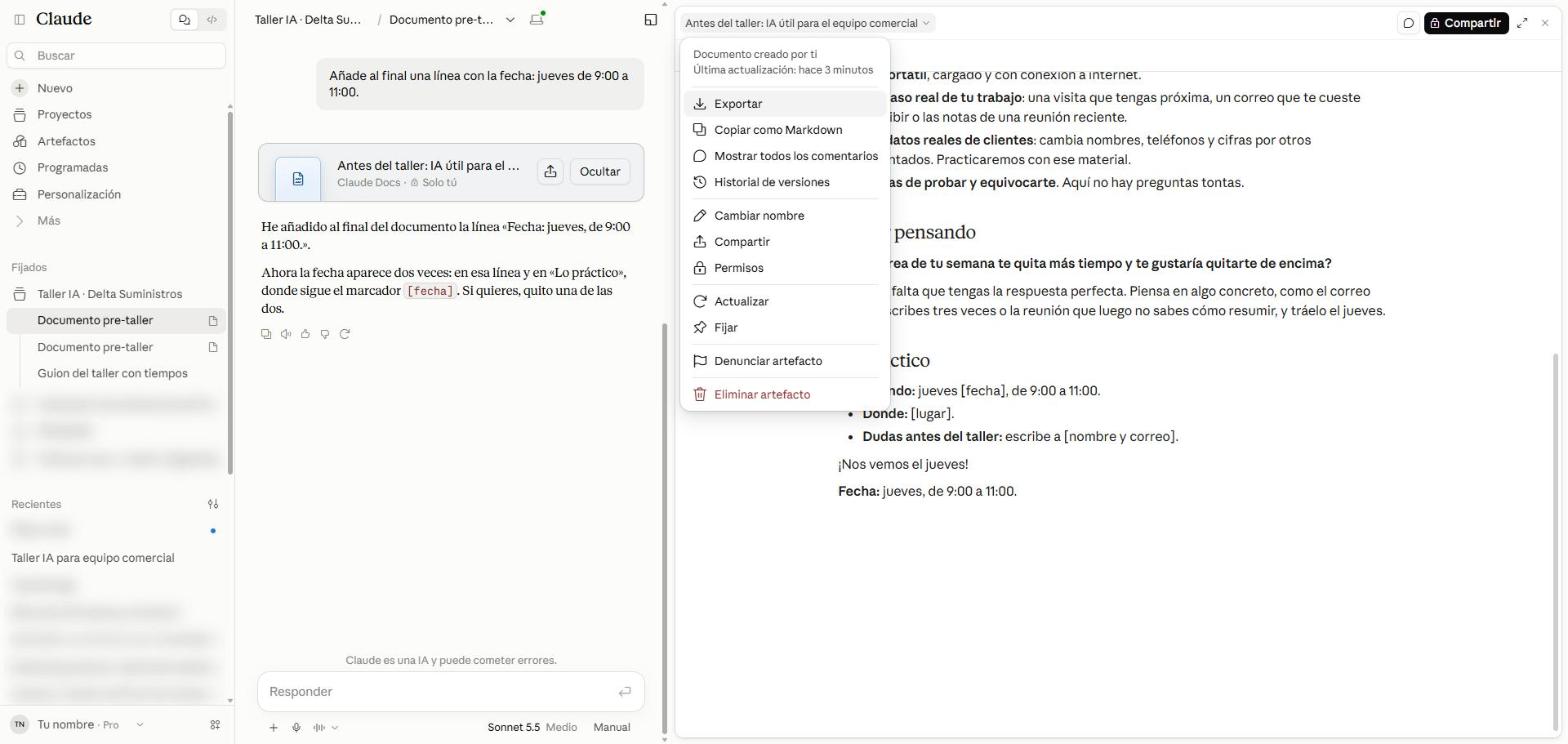
Pulsa el título del documento, arriba, para ver sus opciones: Exportar, Copiar como Markdown, Historial de versiones, Cambiar nombre, Compartir, Permisos…
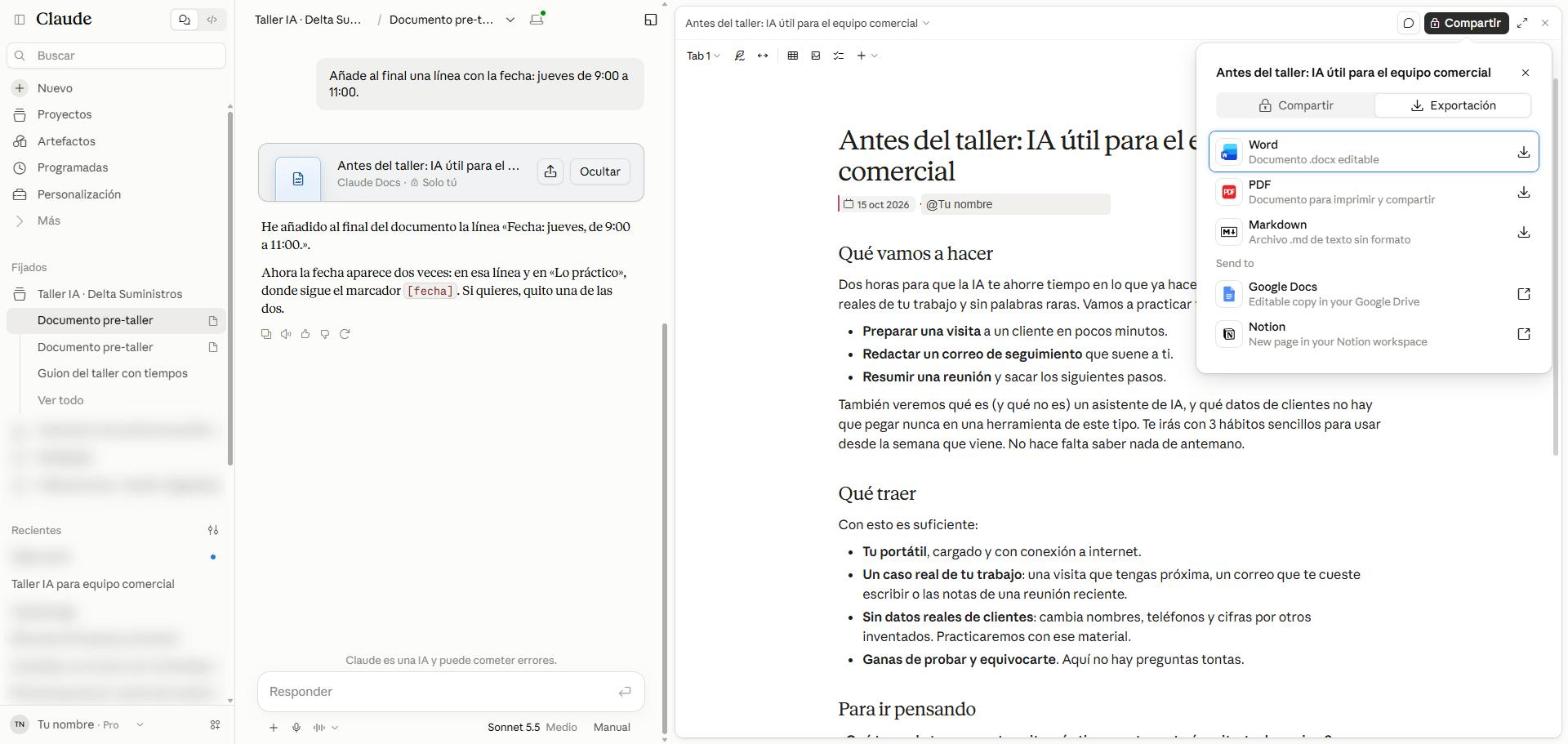
El menú del artefacto. El historial de versiones permite volver a una versión anterior.Exportación: descarga en Word (.docx editable), PDF o Markdown, o envía una copia a Google Docs o Notion. La pestaña Compartir controla quién puede verlo; por defecto, solo tú.
Paso 4 · Crea algo interactivo
Claude también puede construir pequeñas herramientas que funcionan dentro del chat. Abre otra sesión en el proyecto:
chat del proyecto
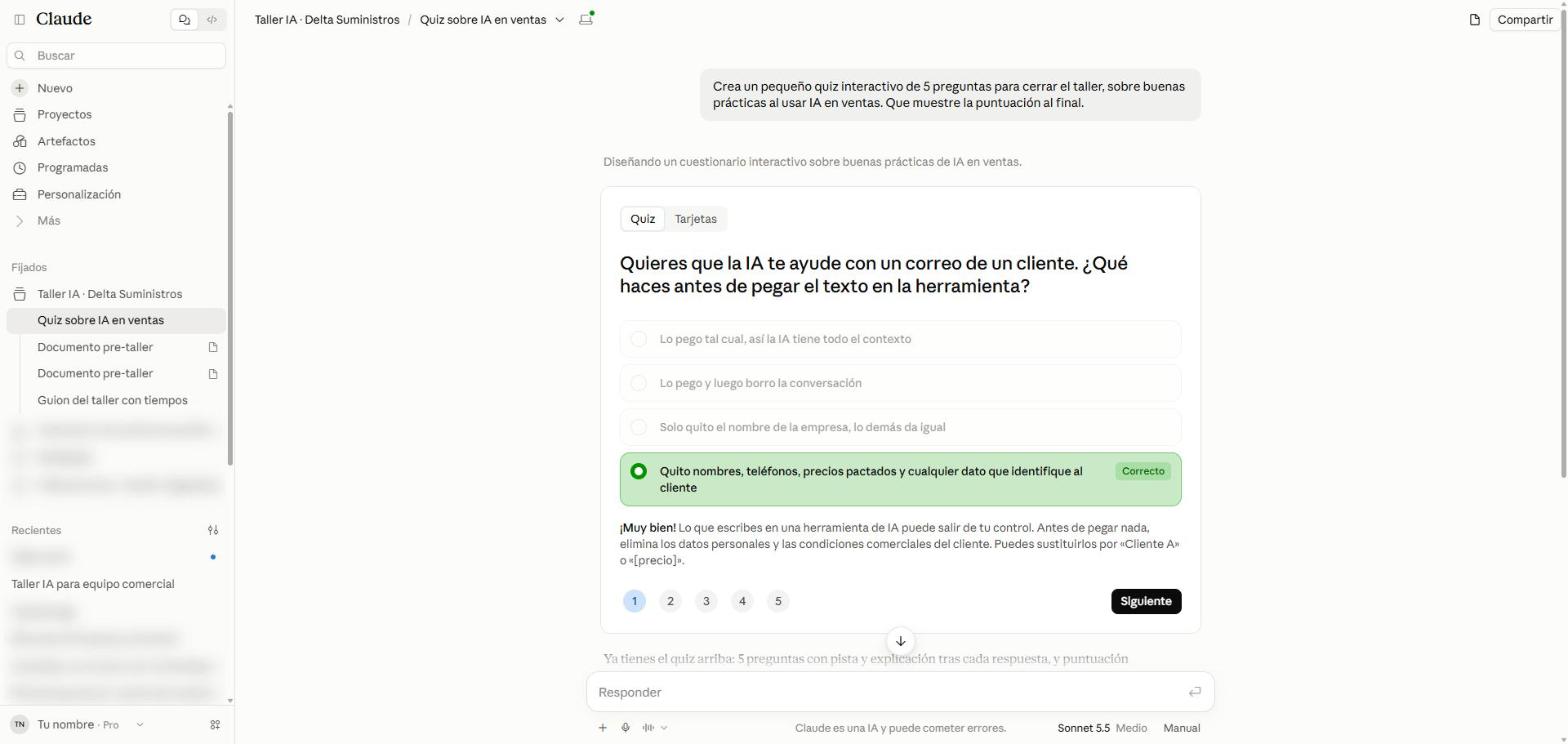
Crea un pequeño quiz interactivo de 5 preguntas para cerrar el taller, sobre buenas prácticas al usar IA en ventas. Que muestre la puntuación al final.
Un quiz que funciona de verdad: al elegir una opción marca si es correcta y explica por qué. En nuestra sesión Claude lo creó dentro de la conversación, con pestañas «Quiz» y «Tarjetas».
Paso 5 · Encuéntralos en Artefactos
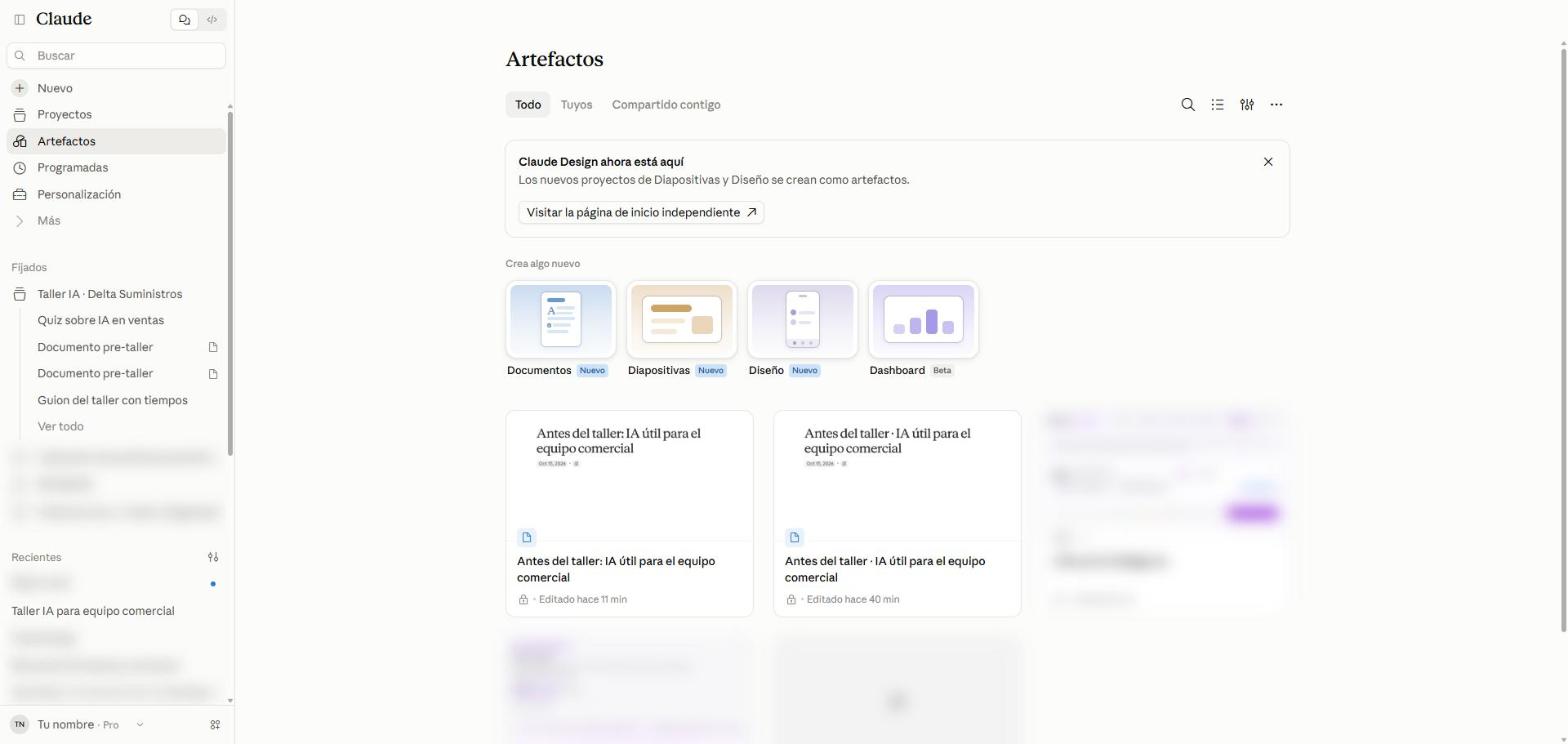
La sección Artefactos reúne todo lo que has creado y ofrece plantillas para empezar: Documentos, Diapositivas, Diseño y Dashboard. Los artefactos ajenos a la guía aparecen difuminados.
✓ Gate 3 — Artefacto útil
✓
Claude ha creado el documento para los participantes
✓
Lo he editado pidiéndolo y escribiendo directamente