Proyectos: instrucciones y documentos que Claude recuerda
Crear un proyecto con instrucciones propias y archivos de referencia
Por Antonio HerreraPublicada en octubre 20263 min de lectura
4/13
Qué vas a conseguir: un espacio de trabajo donde Claude recuerda siempre las mismas instrucciones y documentos, para no repetirle el contexto en cada chat.
Tiempo: 15 minutos. Necesitas: el fichero brief-taller-ia.md del repositorio (descárgalo). En el plan gratuito puedes crear hasta 5 proyectos.
Qué es un proyecto
Un proyecto es una carpeta de trabajo con tres cosas: instrucciones (cómo quieres que responda Claude), contexto (documentos de referencia) y sus propios chats. Todo lo que hables dentro del proyecto parte de ese conocimiento común.
En la fase 1 tuvimos que explicar la empresa y el equipo en el prompt. Con un proyecto se explica una vez y vale para todas las conversaciones.
Paso 1 · Abre Proyectos y crea uno nuevo
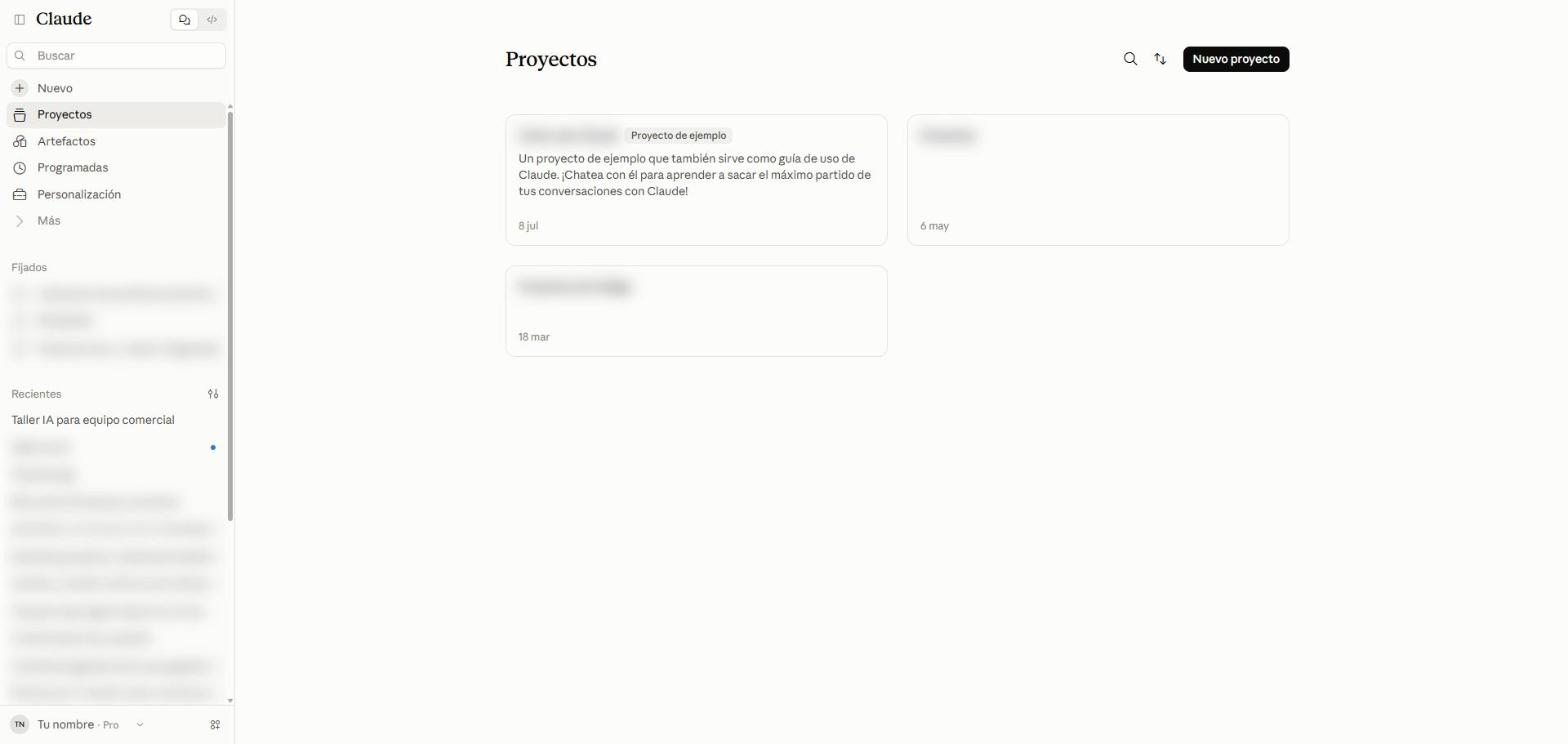
En la barra lateral, pulsa Proyectos y después Nuevo proyecto.
La página Proyectos. Las cuentas nuevas incluyen un «Proyecto de ejemplo» que sirve de guía de uso. Los demás proyectos aparecen difuminados por privacidad.
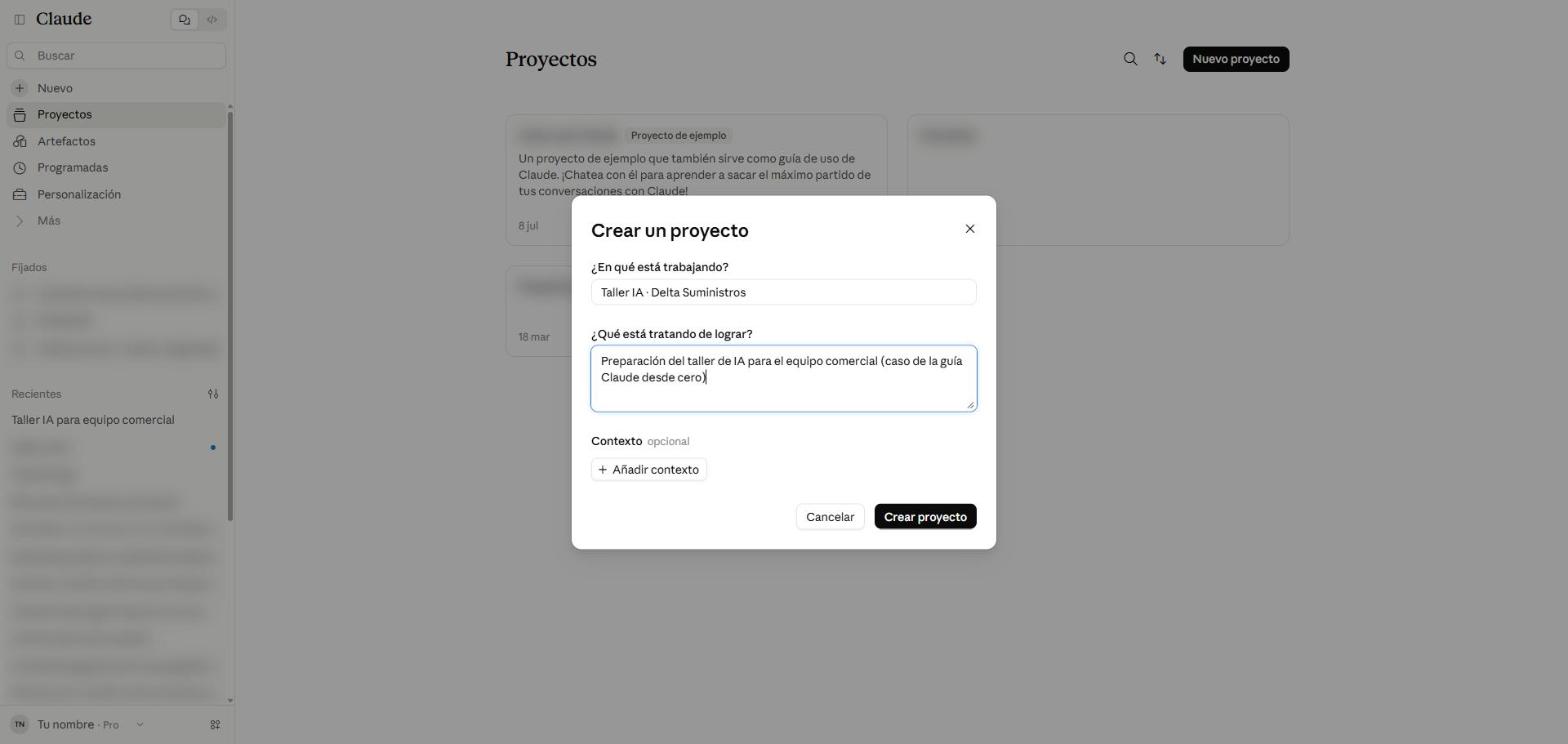
Rellena el formulario Crear un proyecto:
¿En qué está trabajando?Taller IA · Delta Suministros
¿Qué está tratando de lograr?Preparación del taller de IA para el equipo comercial
El formulario relleno. Pulsa Crear proyecto.
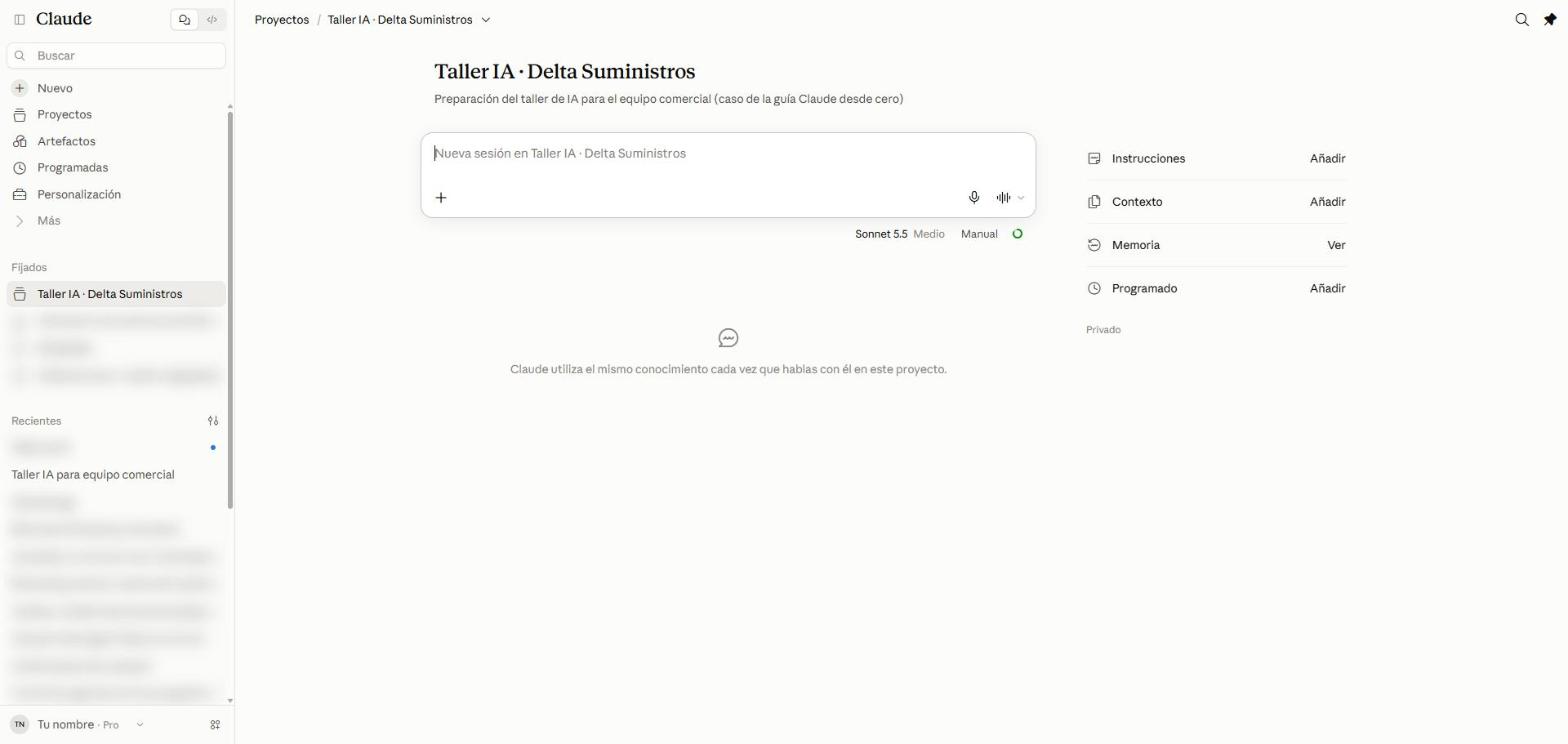
Paso 2 · Conoce la página del proyecto
El proyecto recién creado. A la derecha, sus cuatro apartados: Instrucciones, Contexto, Memoria y Programado. El proyecto es privado: solo lo ves tú.
Paso 3 · Escribe las instrucciones
Pulsa Añadir junto a Instrucciones y pega:
instrucciones del proyecto
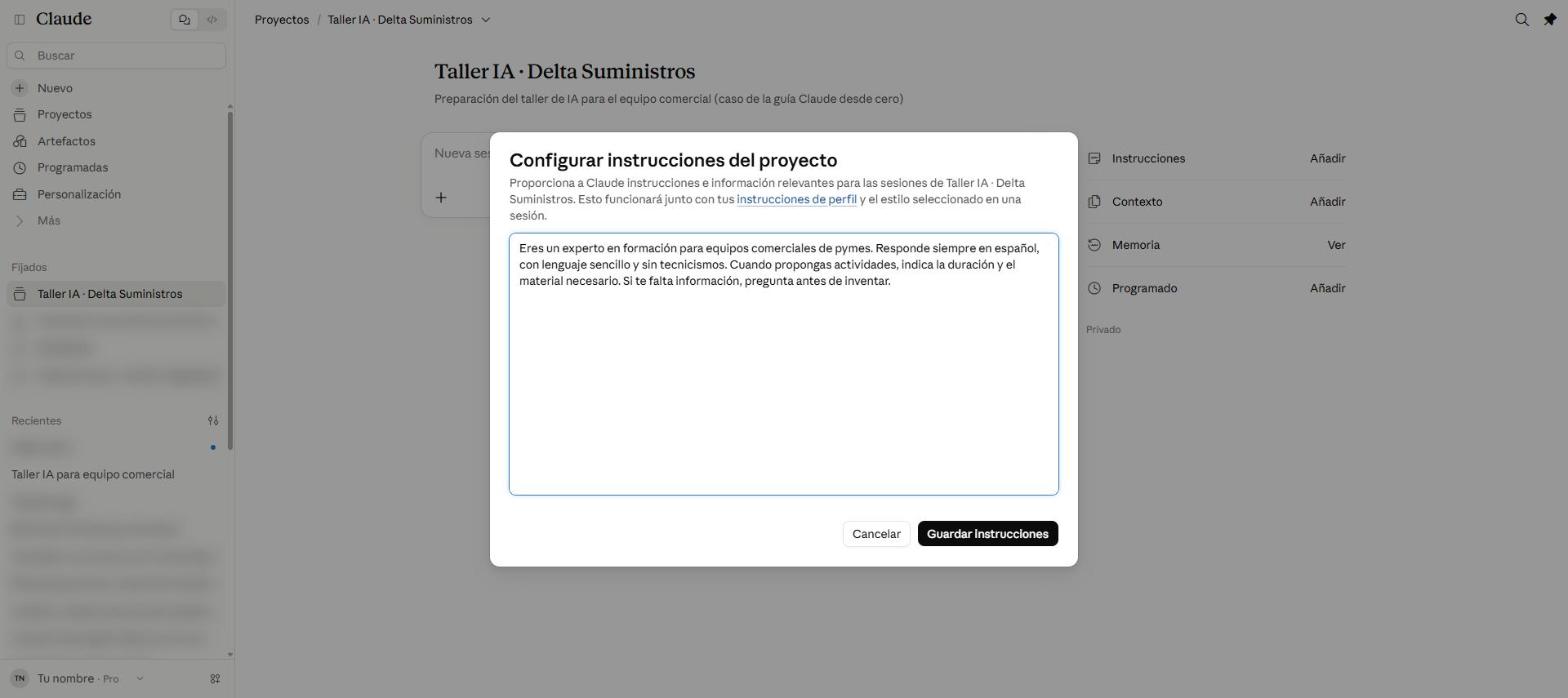
Eres un experto en formación para equipos comerciales de pymes. Responde siempre en español, con lenguaje sencillo y sin tecnicismos. Cuando propongas actividades, indica la duración y el material necesario. Si te falta información, pregunta antes de inventar.
Configurar instrucciones del proyecto. Pulsa Guardar instrucciones. Se aplicarán a todos los chats del proyecto.
Buenas instrucciones: un rol («Eres…»), el tono, el formato que prefieres y qué hacer cuando falte información. Cortas y concretas funcionan mejor que largas.
Paso 4 · Añade el documento de referencia
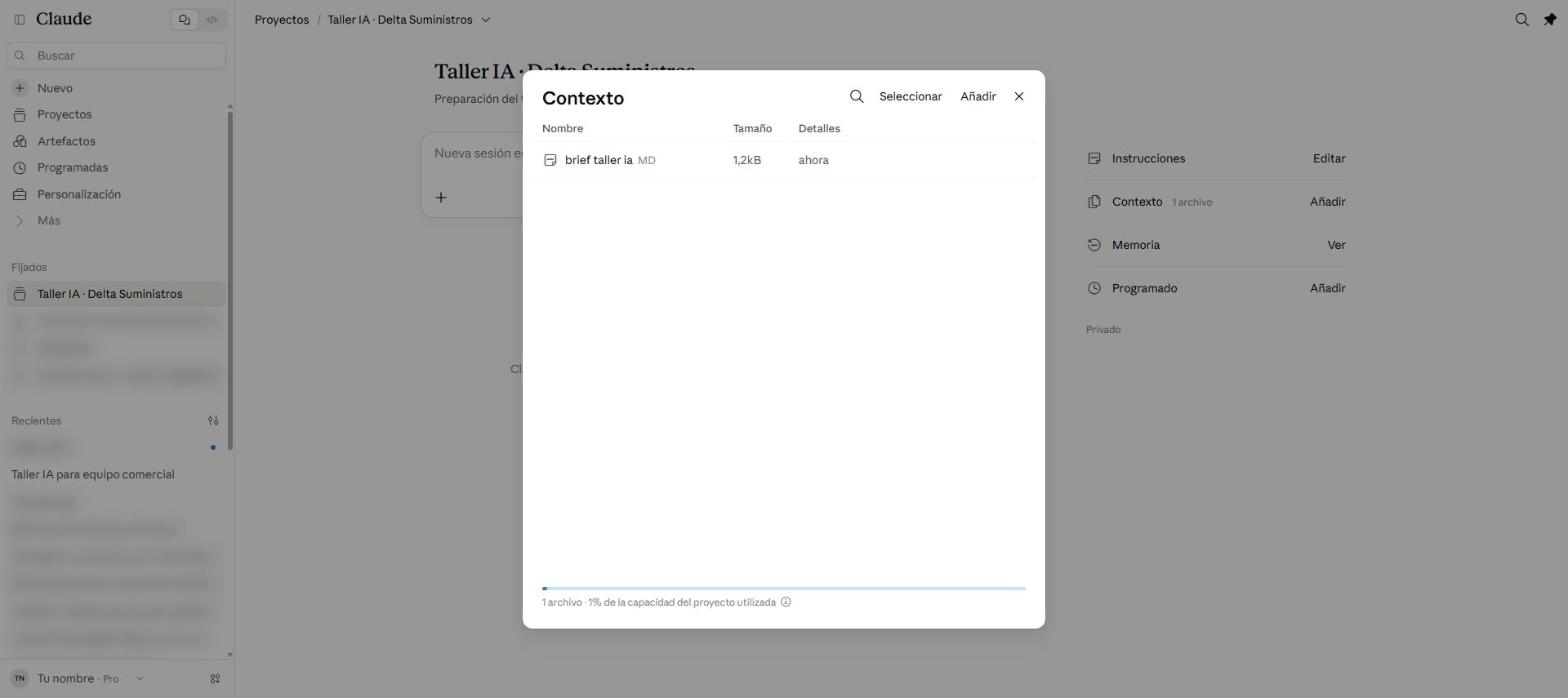
Pulsa Añadir junto a Contexto, elige Añadir ficheros y sube brief-taller-ia.md.
El brief ya forma parte del proyecto. La barra inferior indica cuánta capacidad del proyecto se está usando. Puedes subir PDF, Word, texto, hojas de cálculo o código.
Paso 5 · Conversa dentro del proyecto
Vuelve a la página del proyecto y escribe en la caja de nueva sesión:
chat del proyecto
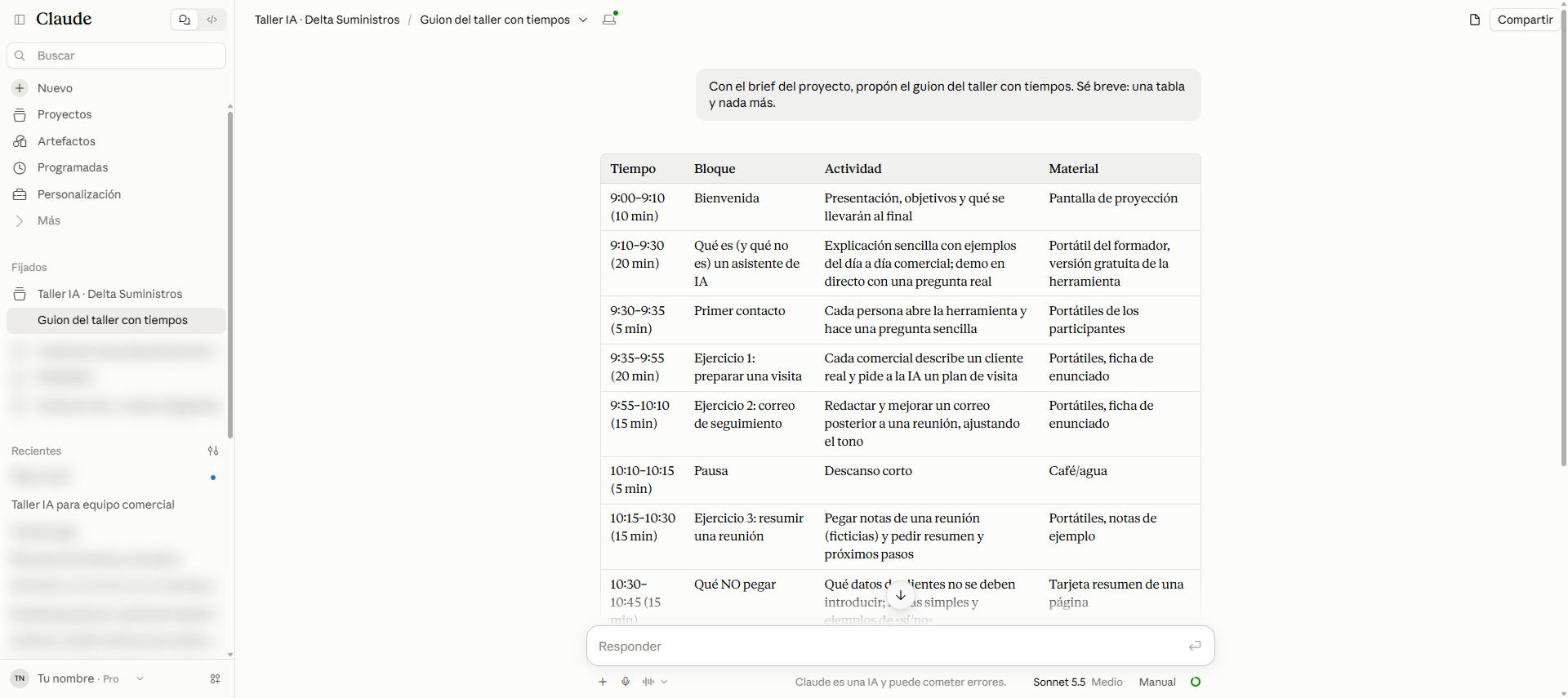
Con el brief del proyecto, propón el guion del taller con tiempos. Sé breve: una tabla y nada más.
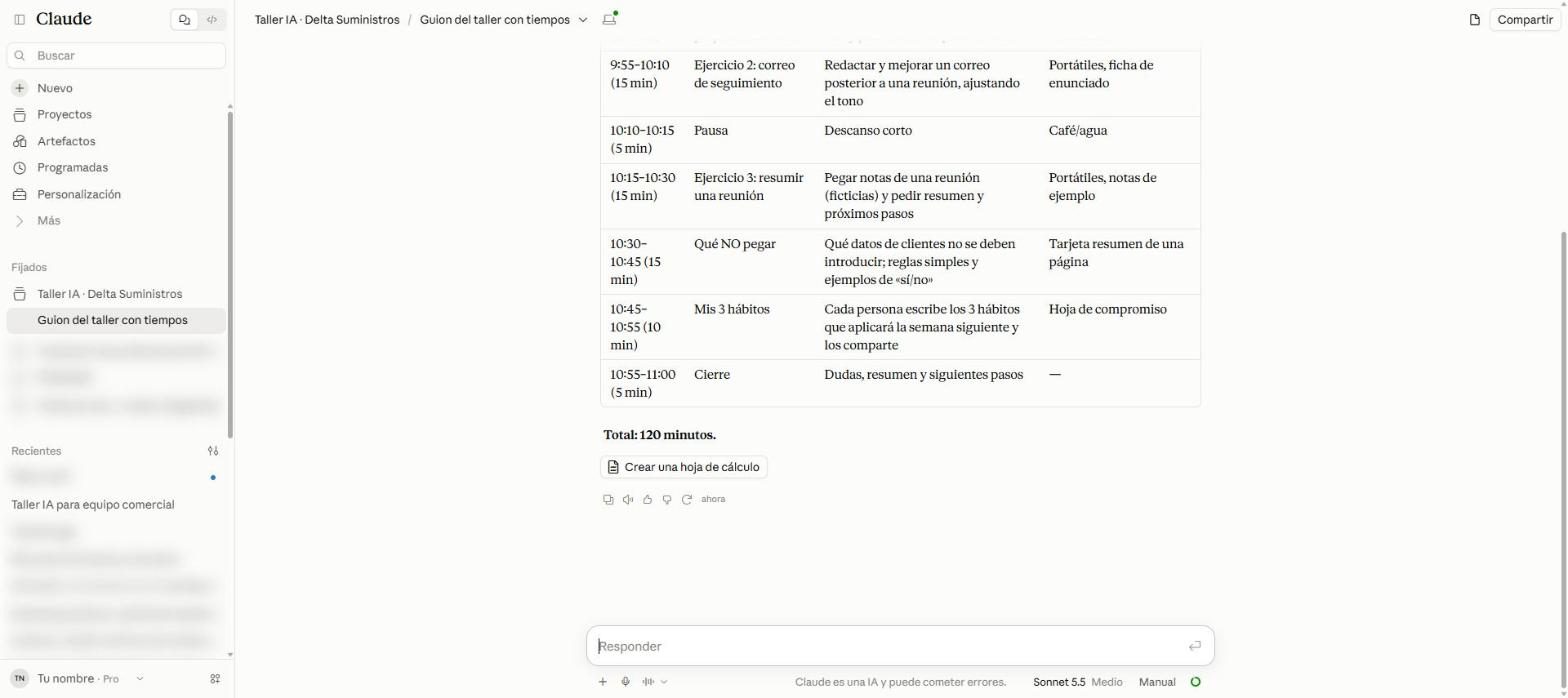
Ya no hace falta explicar nada: Claude conoce la empresa, el grupo y las restricciones por el brief, y responde con el tono de las instrucciones. Arriba se ve la ruta proyecto / chat.El guion termina en 120 minutos, el horario del brief (jueves de 9:00 a 11:00).
✓ Gate 2 — Proyecto creado
✓
He creado el proyecto «Taller IA · Delta Suministros»
✓
Tiene instrucciones guardadas
✓
El brief está en Contexto
✓
He abierto un chat en el proyecto y Claude ha usado el brief