Preparación: qué es Claude, dónde se usa y qué plan necesitas
Crear la cuenta, elegir dónde usarlo y revisar la privacidad antes de empezar
Por Antonio HerreraPublicada en octubre 20264 min de lectura
2/13
Qué vas a conseguir: saber qué es Claude, dónde se usa y qué plan necesitas, tener tu cuenta lista y la privacidad configurada a tu gusto.
Tiempo: 10 minutos. Necesitas: un correo electrónico y un navegador. No hace falta pagar para esta fase ni para casi todo el tramo de la app.
Qué es Claude
Claude es un asistente de inteligencia artificial creado por Anthropic. Le escribes en lenguaje normal, en español, y te ayuda a pensar, redactar, resumir, analizar documentos, programar o preparar materiales. No es un buscador: no te devuelve enlaces, sino que trabaja contigo sobre lo que le pides.
Como cualquier IA, puede equivocarse. La propia app lo recuerda debajo de cada conversación. Úsalo como un colaborador rápido y revisa siempre lo importante.
Paso 1 · Elige dónde usarlo
Navegador
En claude.ai. No hay que instalar nada. Es lo que usamos en las fases 0 a 4.
Escritorio
App para Windows y macOS. La misma experiencia, más integrada con tus archivos.
Móvil
App para iOS y Android. Tus conversaciones se sincronizan entre dispositivos.
Claude Code
Para trabajar dentro de tus proyectos desde la terminal o el editor. Lo vemos a partir de la fase 5.
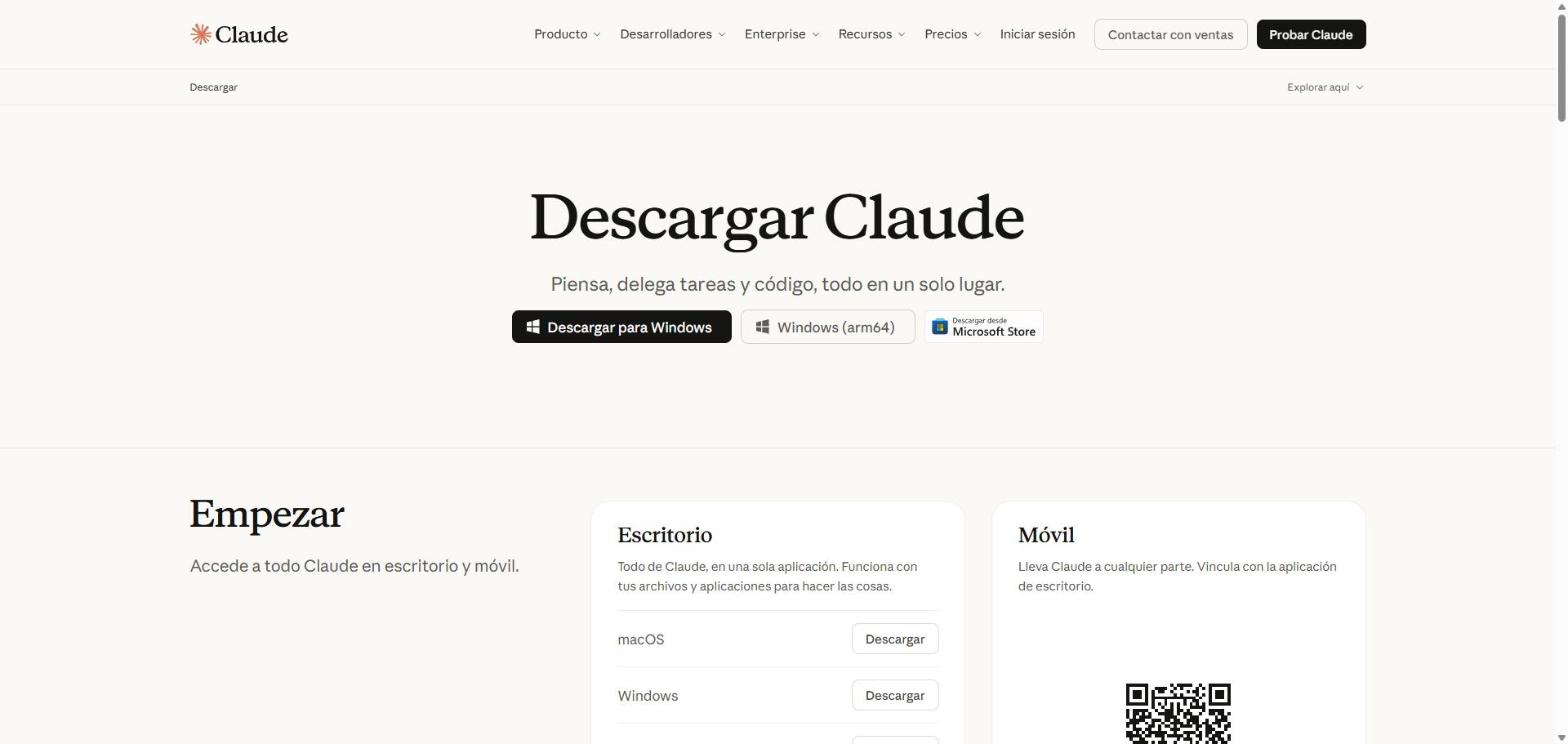
La página de descarga (claude.ai/download) detecta tu sistema y te ofrece la app adecuada. Para el móvil muestra un código QR.
Paso 2 · Decide qué plan necesitas
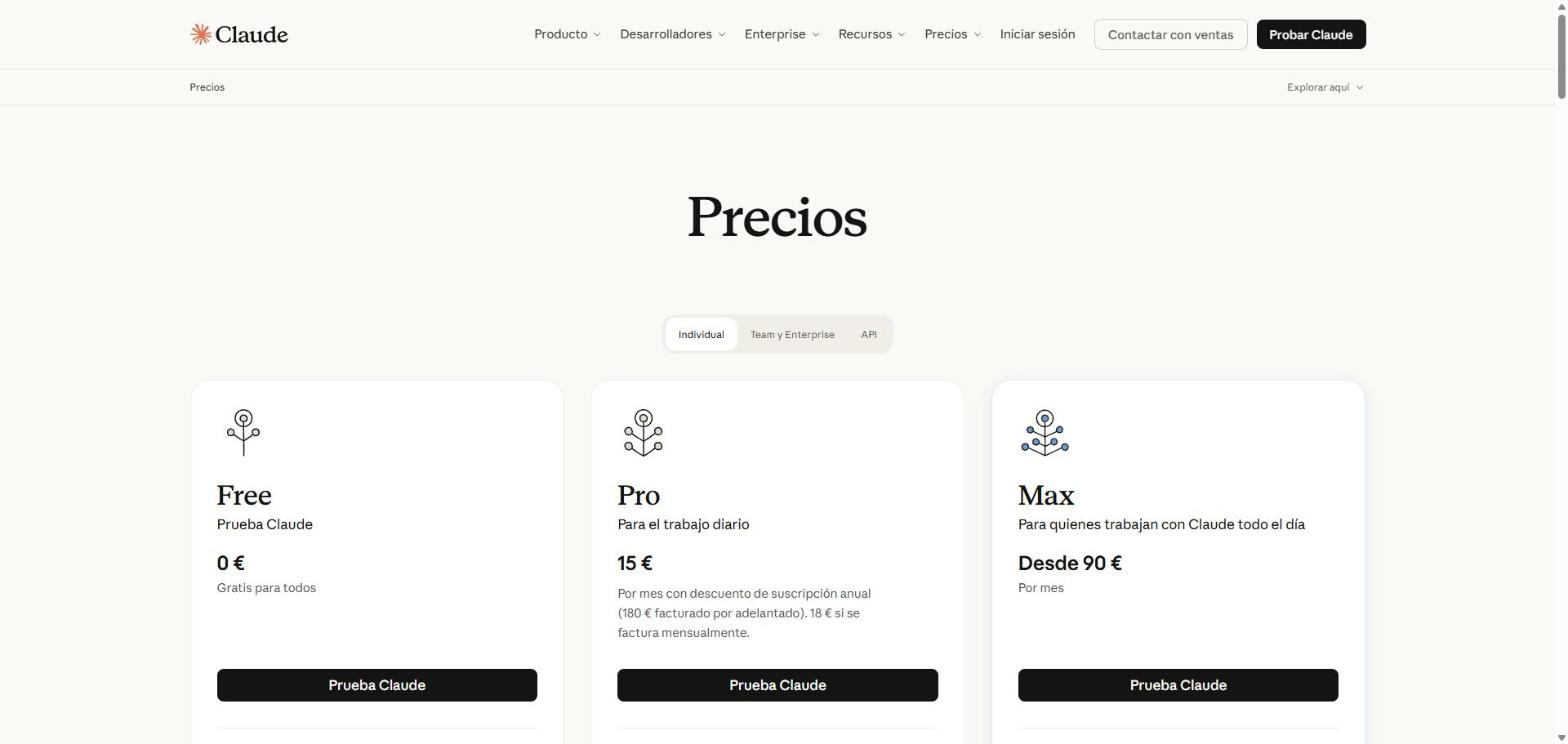
Planes individuales a 15 de octubre de 2026. Free, gratis; Pro, 15 € al mes con pago anual o 18 € con pago mensual; Max, desde 90 € al mes. Los precios cambian: consulta siempre la página oficial.
Con el plan gratuito
Conversaciones, artefactos y subir archivos
Hasta 5 proyectos
Conectores del directorio y 1 conector personalizado
Suficiente para seguir las fases 0 a 4
Con Pro (el de las capturas)
Mucho más uso al día y modelos más capaces
Proyectos sin el límite de 5 y con más capacidad de documentos
Claude Code incluido: necesario desde la fase 5
Paso 3 · Crea tu cuenta
1
Entra en claude.aiPulsa en registrarte y elige continuar con Google o con tu correo electrónico.
2
Confirma tu correoSi usas el correo, recibirás un enlace o un código para entrar. Puede pedirte también verificar un número de teléfono.
3
Indica tu nombreEs el que usará Claude para saludarte. En las capturas lo hemos sustituido por «Tu nombre».
Paso 4 · Conoce la pantalla principal
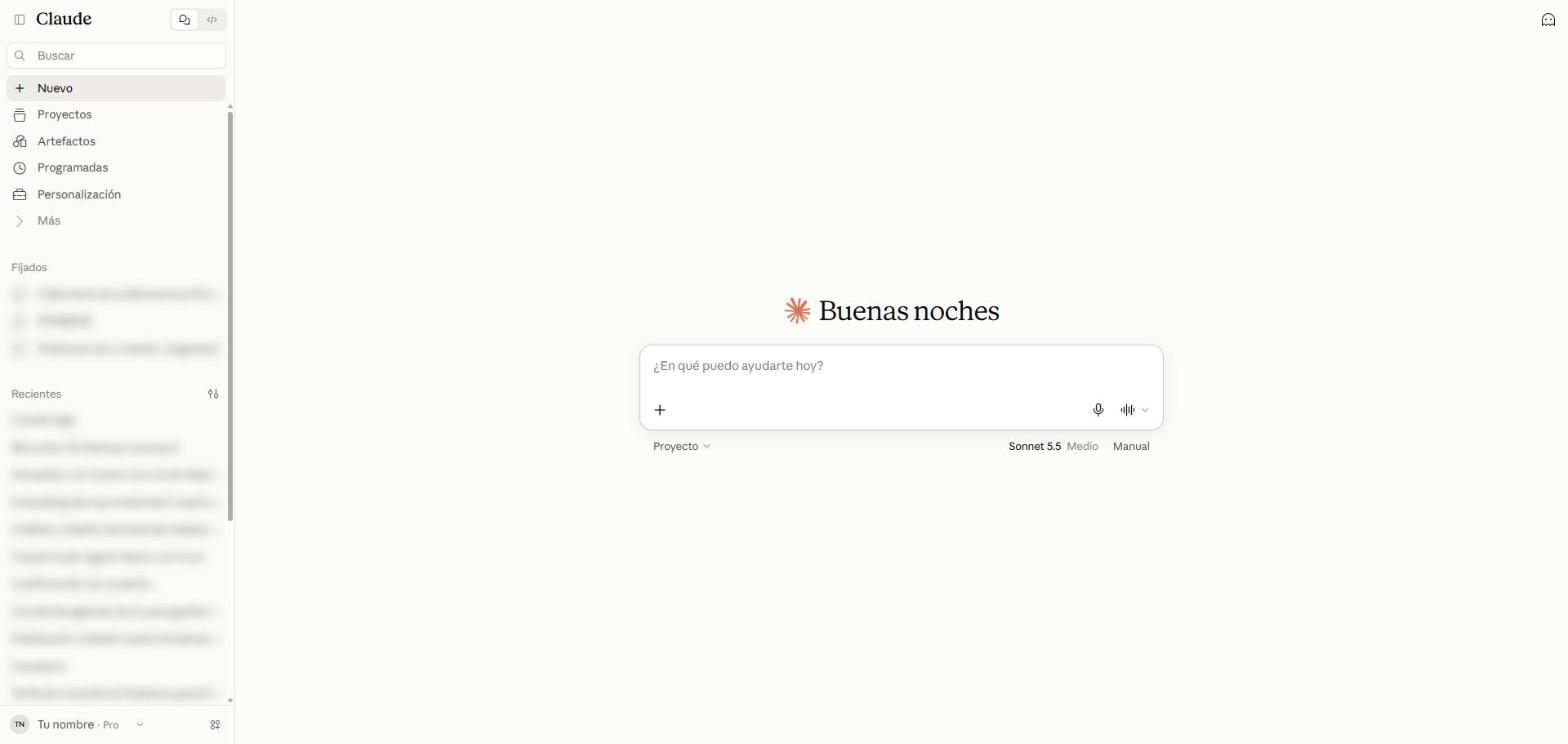
Un chat nuevo. En el centro, la caja donde escribes. Debajo: el proyecto, el modelo y el esfuerzo. A la izquierda, el menú y tus conversaciones (en las capturas aparecen difuminadas para proteger la privacidad).
Nuevo: empieza una conversación desde cero.
Proyectos y Artefactos: los vemos en las fases 2 y 3.
+ (en la caja de texto): adjuntar archivos y activar herramientas y conectores.
Icono del fantasma (arriba a la derecha): chat de incógnito, en el paso 6.
Paso 5 · Elige el modelo
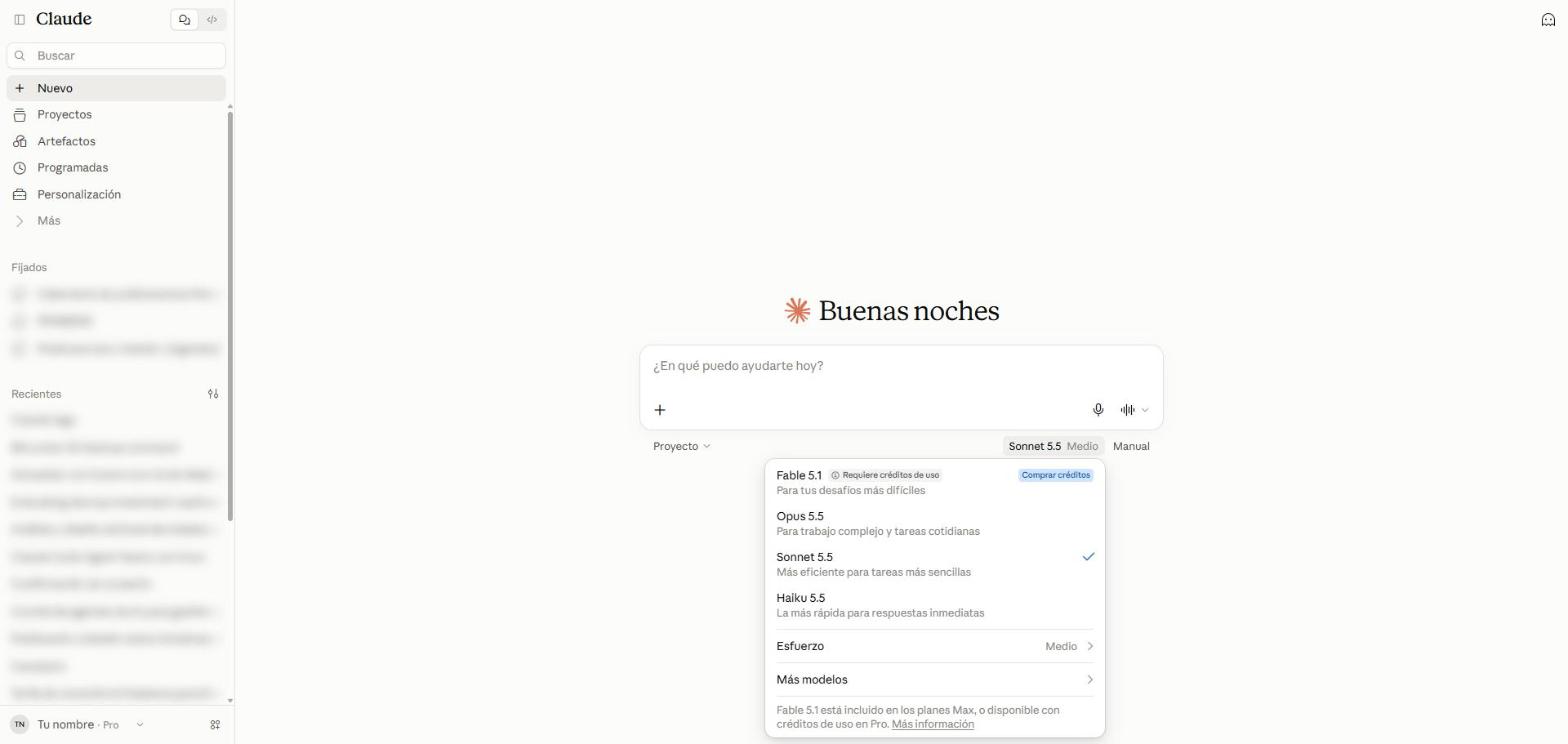
El selector de modelos, debajo de la caja de texto. Cada modelo indica para qué es mejor. En Pro, Fable 5.1 requiere créditos de uso.
Sonnet 5.5
El de serie. Equilibrado y eficiente: úsalo para casi todo al principio.
Opus 5.5
Para trabajo complejo: análisis largos, documentos exigentes.
Haiku 5.5
El más rápido, para preguntas sencillas.
Esfuerzo
Cuánto «piensa» Claude antes de responder. Medio es un buen punto de partida.
Paso 6 · Revisa tu privacidad
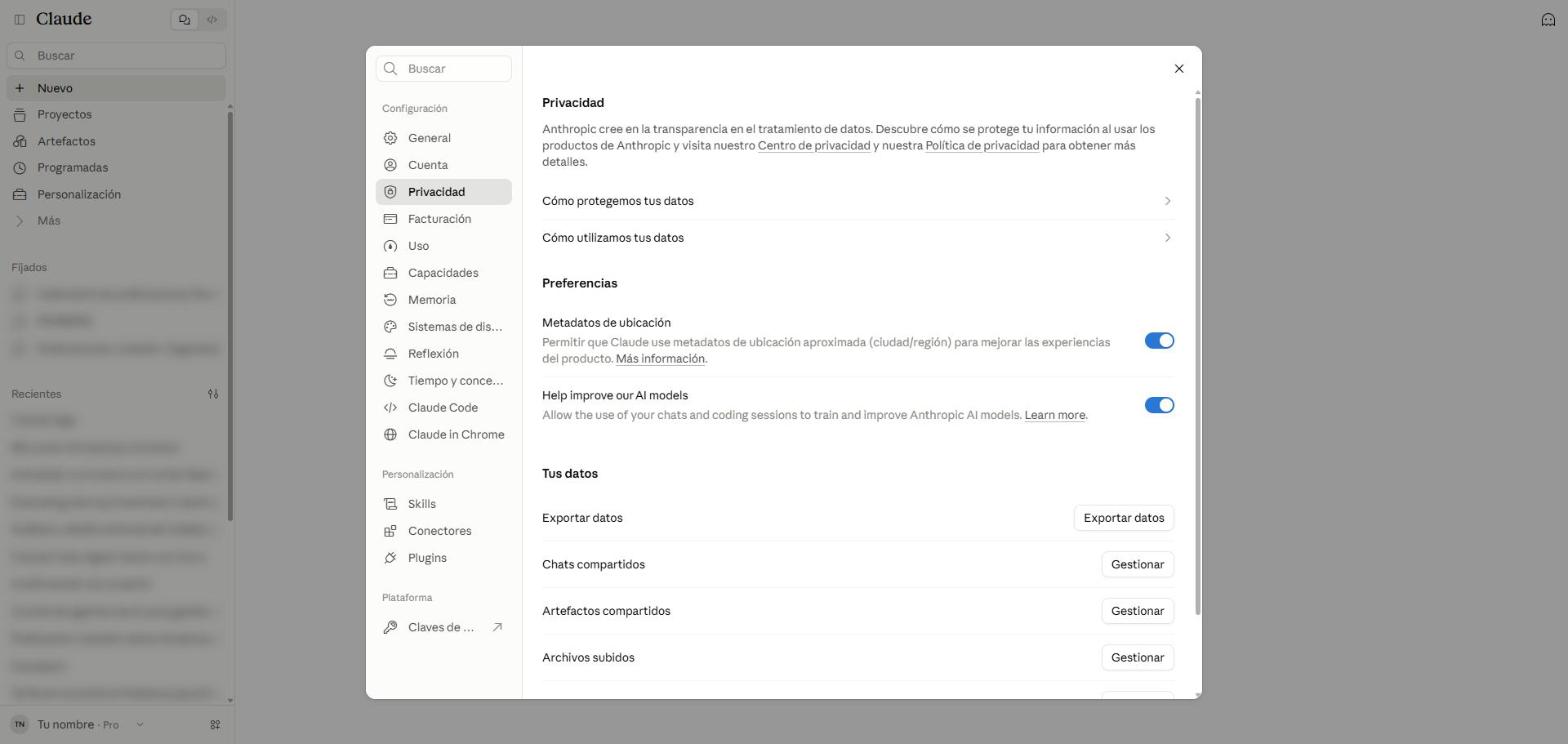
Abre el menú de tu cuenta (abajo a la izquierda), entra en Configuración y después en Privacidad.
Configuración → Privacidad. El interruptor Help improve our AI models (en el momento de la captura aparecía en inglés) decide si tus chats y sesiones de código se pueden usar para entrenar los modelos de Anthropic. Desactívalo si no quieres que se usen. En «Tus datos» puedes exportar tu información y gestionar lo que has compartido.
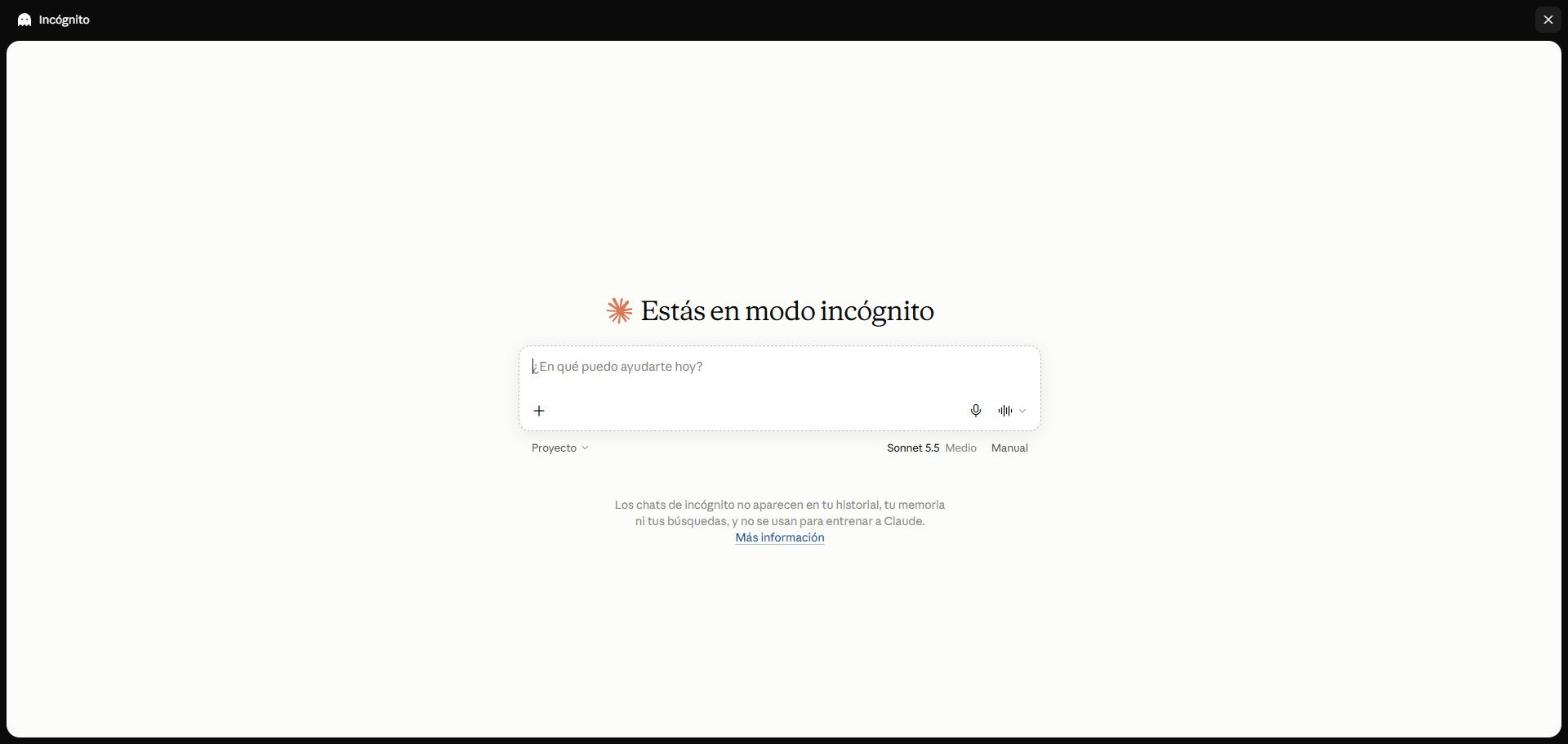
Si quieres una conversación puntual que no se guarde, usa el chat de incógnito: el icono del fantasma o Ctrl + Shift + I.
Modo incógnito. Estos chats no aparecen en tu historial ni en la memoria de Claude y no se usan para entrenar a Claude.
Regla de oro para el trabajo: no pegues datos personales de clientes, contraseñas ni información confidencial de tu empresa salvo que tu organización lo permita expresamente. Si tu empresa tiene un plan Team o Enterprise, sigue sus normas.
Paso 7 · Comprueba las capacidades
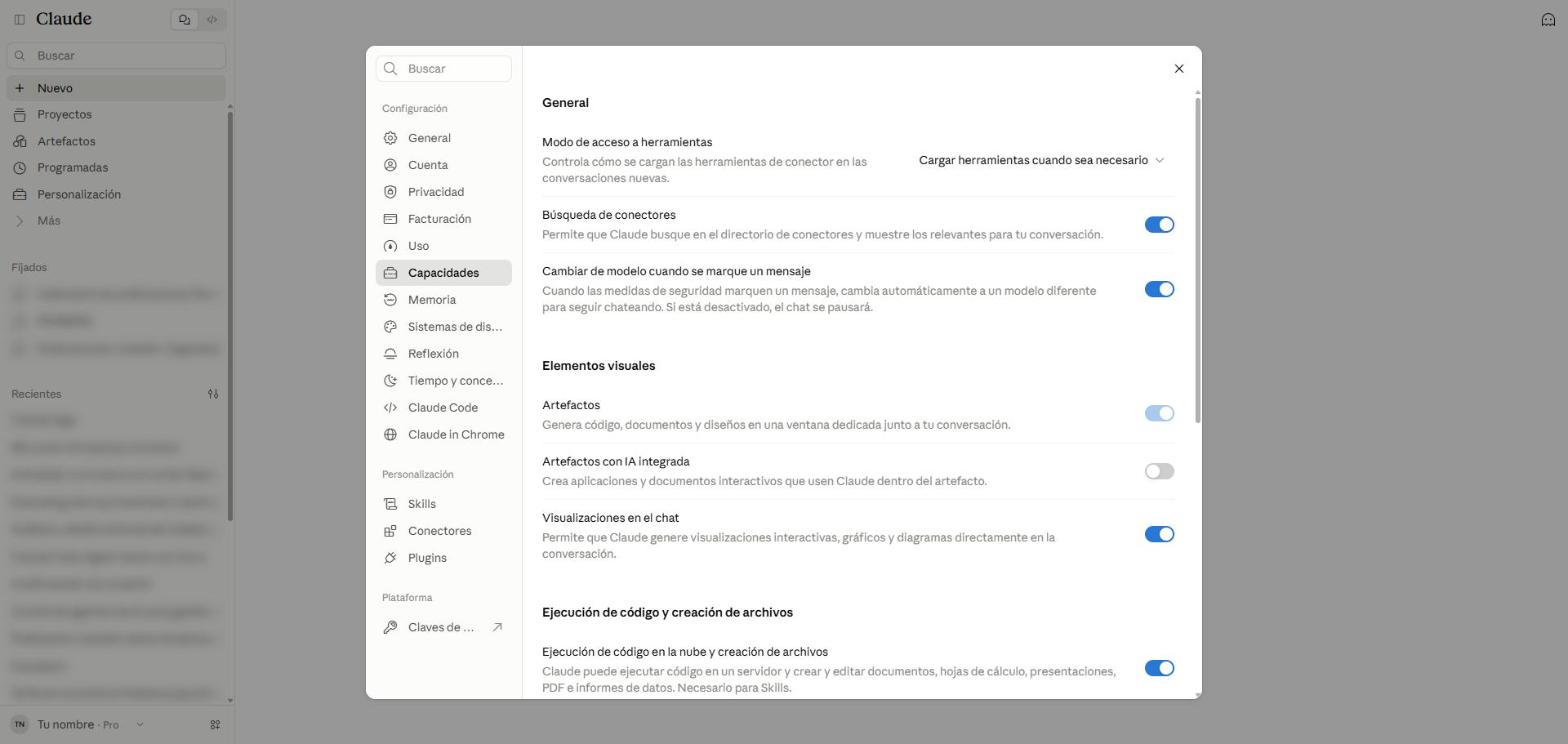
En Configuración → Capacidades verifica que están activados Artefactos y Ejecución de código en la nube y creación de archivos. Los necesitarás en la fase 3.
Configuración → Capacidades. Aquí también se controla cómo se cargan los conectores (fase 4).
✓ Gate 0 — Cuenta lista
✓
Tengo cuenta en claude.ai y he entrado
✓
Sé qué plan tengo y qué incluye
✓
He visto el selector de modelos
✓
He revisado Privacidad y decidido sobre el entrenamiento