Conectores: que Claude trabaje con tus herramientas
Activar un conector, entender sus permisos y usarlo en una tarea real
Por Antonio HerreraPublicada en octubre 20263 min de lectura
6/13
Qué vas a conseguir: que Claude trabaje con información y herramientas externas mediante conectores, sabiendo qué permisos le das.
Tiempo: 15 minutos. Necesitas: nada más. Usaremos DeepWiki, un servidor público y gratuito que explica repositorios de GitHub y no pide cuenta, para practicar sin conectar tus datos. En el plan gratuito puedes añadir 1 conector personalizado.
Qué es un conector
Un conector une Claude con otra aplicación (Google Drive, Gmail, Calendar, Notion, Slack, GitHub…) para que pueda consultar datos y hacer acciones en tu nombre. Claude obtiene los mismos permisos que tienes tú en ese servicio: no puede ver nada a lo que tú no tengas acceso.
Por debajo funcionan con MCP (Model Context Protocol), un estándar abierto. Los del directorio se activan con un clic; los personalizados se añaden con la dirección de un servidor MCP. Volveremos a MCP en Claude Code, en la fase 9.
Paso 1 · Abre tus conectores
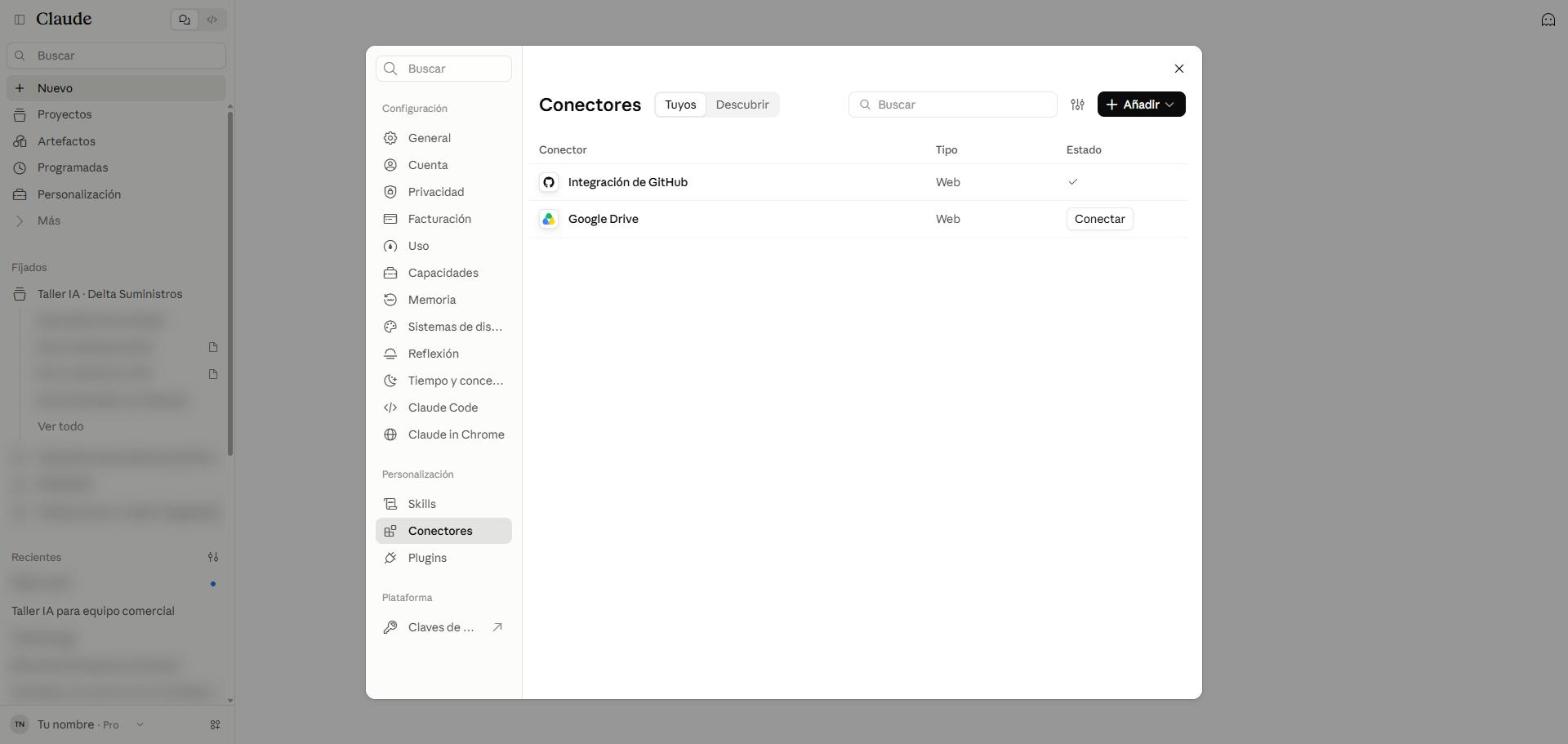
En la barra lateral, entra en Personalización → Conectores. También puedes llegar desde el botón + de un chat → Conectores → Gestionar conectores.
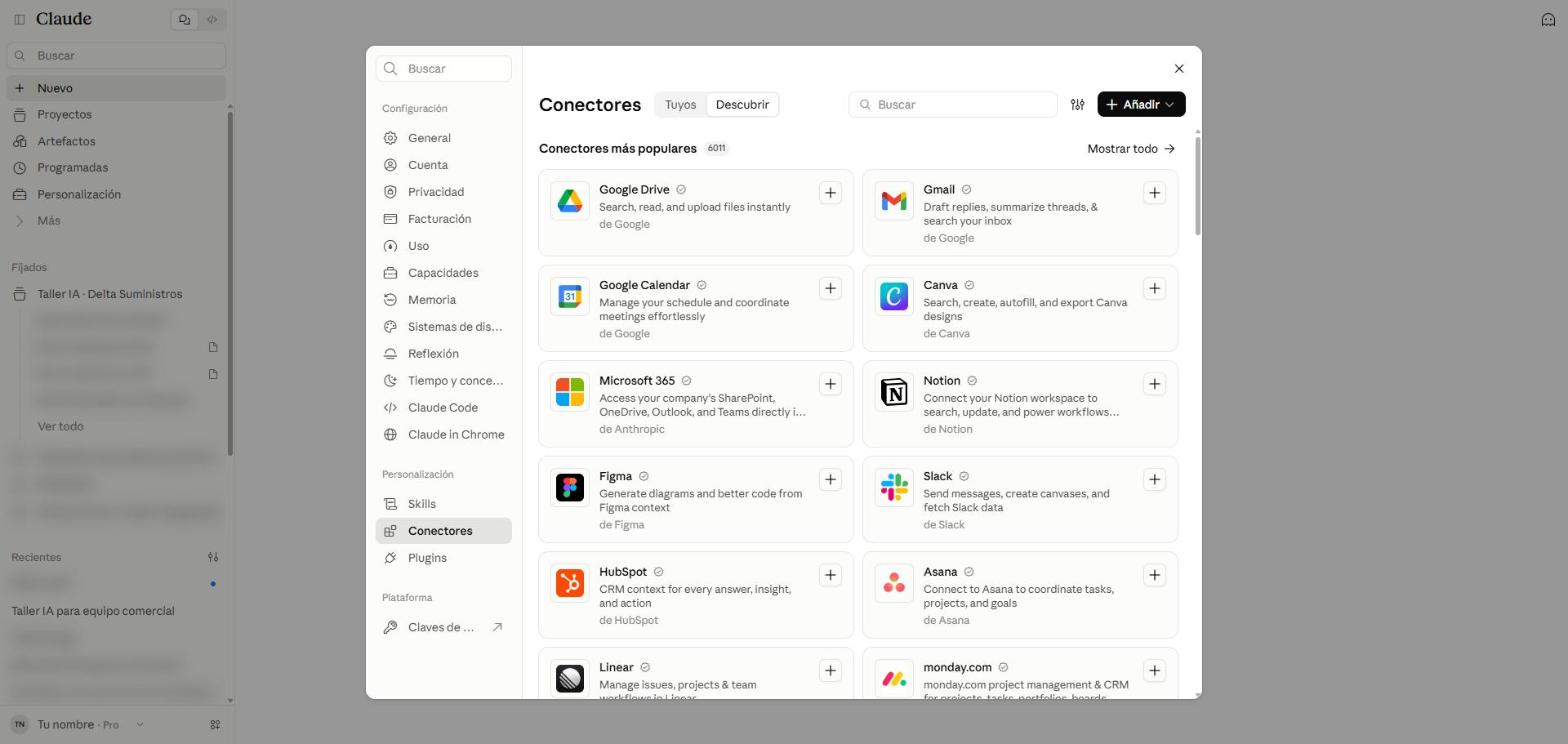
Tus conectores, con su tipo y su estado. Desde Añadir se incorporan conectores nuevos; en Descubrir está el directorio.El directorio (Descubrir) tiene miles de conectores. Para tu trabajo real, los más habituales son Google Drive, Gmail, Calendar, Microsoft 365, Notion y Slack.
Paso 2 · Añade un conector personalizado
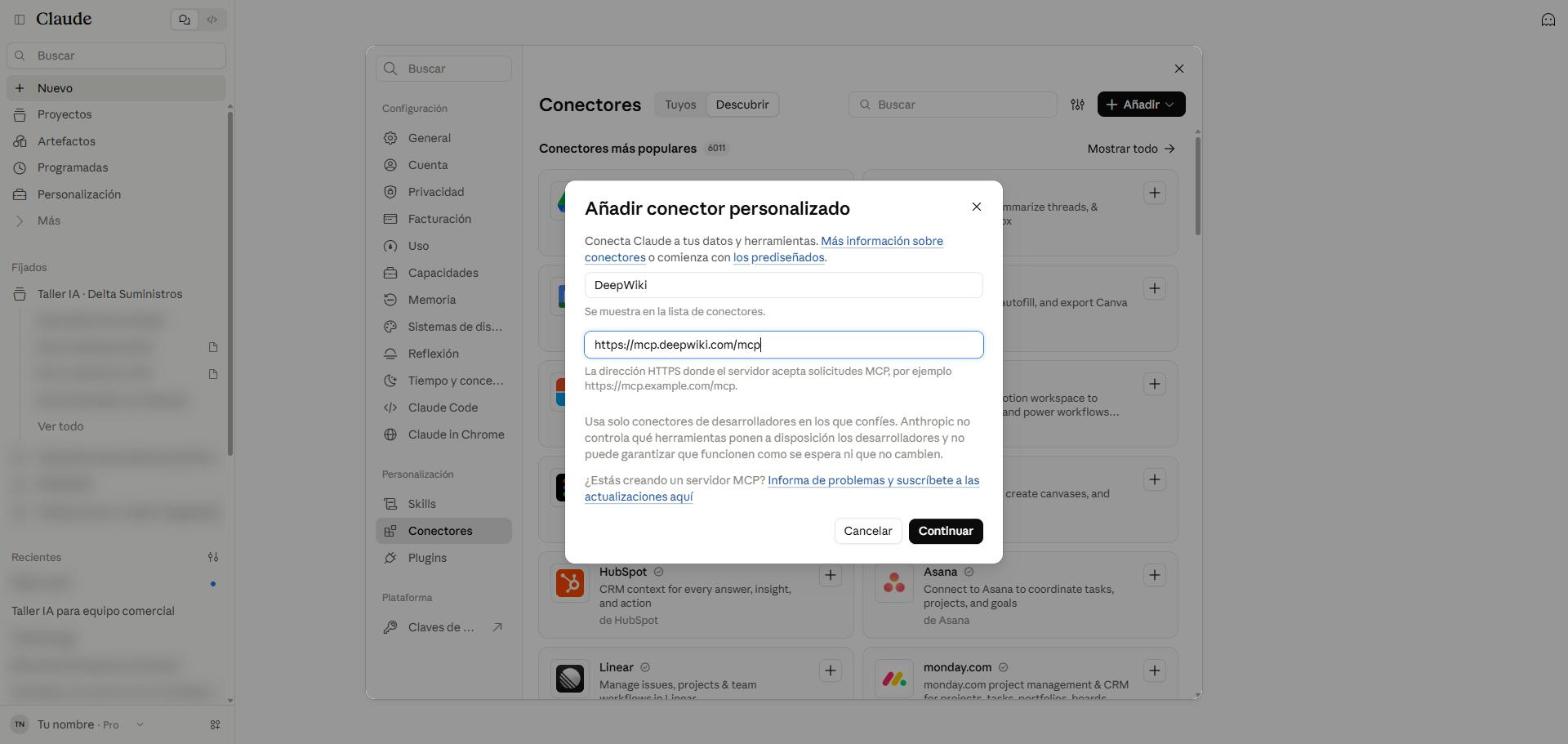
Pulsa Añadir → Añadir conector personalizado y rellena:
Nombre:DeepWiki
URL del servidor MCP:https://mcp.deepwiki.com/mcp
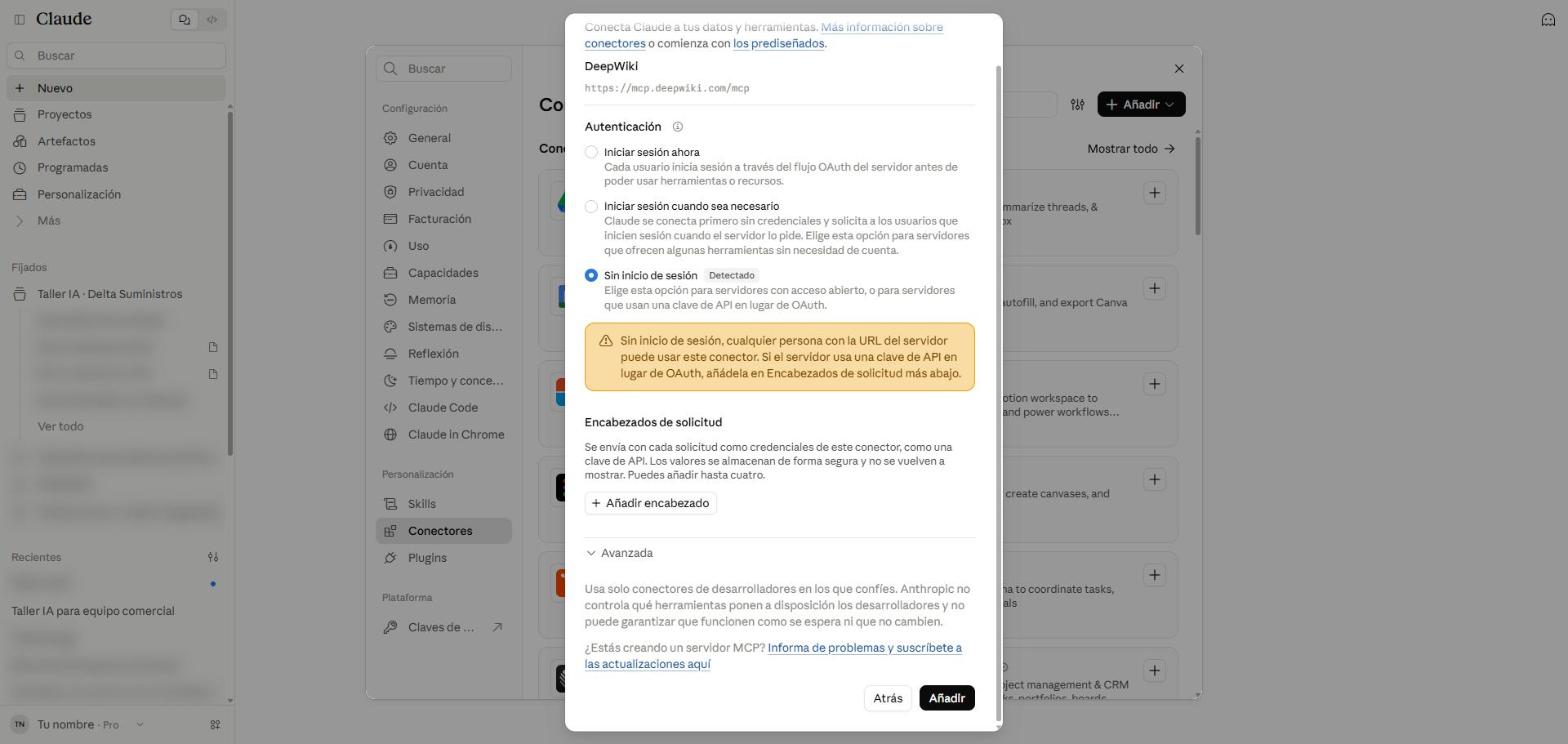
El formulario avisa: añade solo conectores de desarrolladores en los que confíes. Pulsa Continuar.Autenticación: DeepWiki no necesita cuenta, así que aparece detectado Sin inicio de sesión. Pulsa Añadir y después Conectar.
Paso 3 · Revisa sus permisos
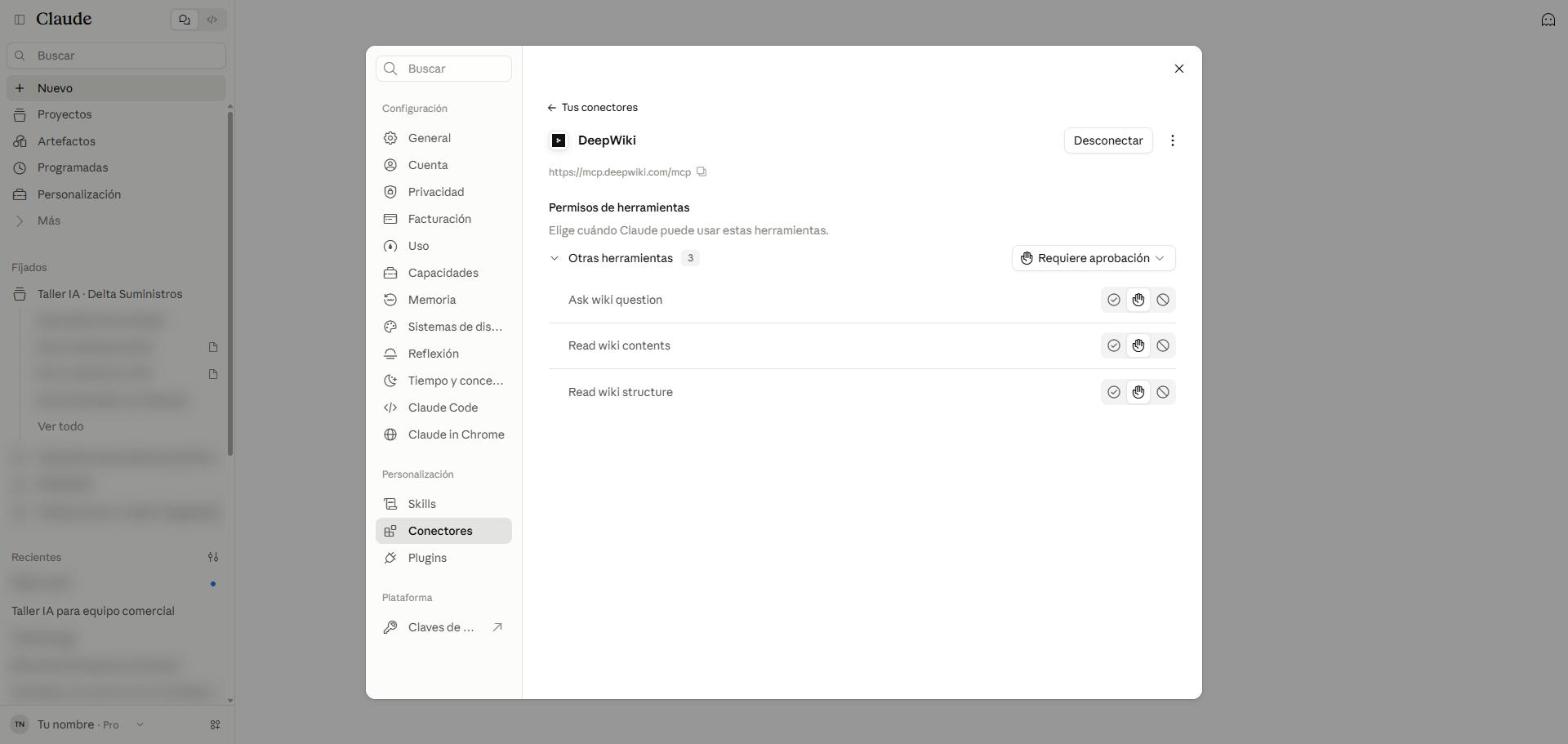
Permisos de herramientas: cada herramienta del conector se puede permitir siempre, exigir aprobación (lo que viene marcado) o bloquear. Al empezar, deja «Requiere aprobación».
Paso 4 · Úsalo en un chat
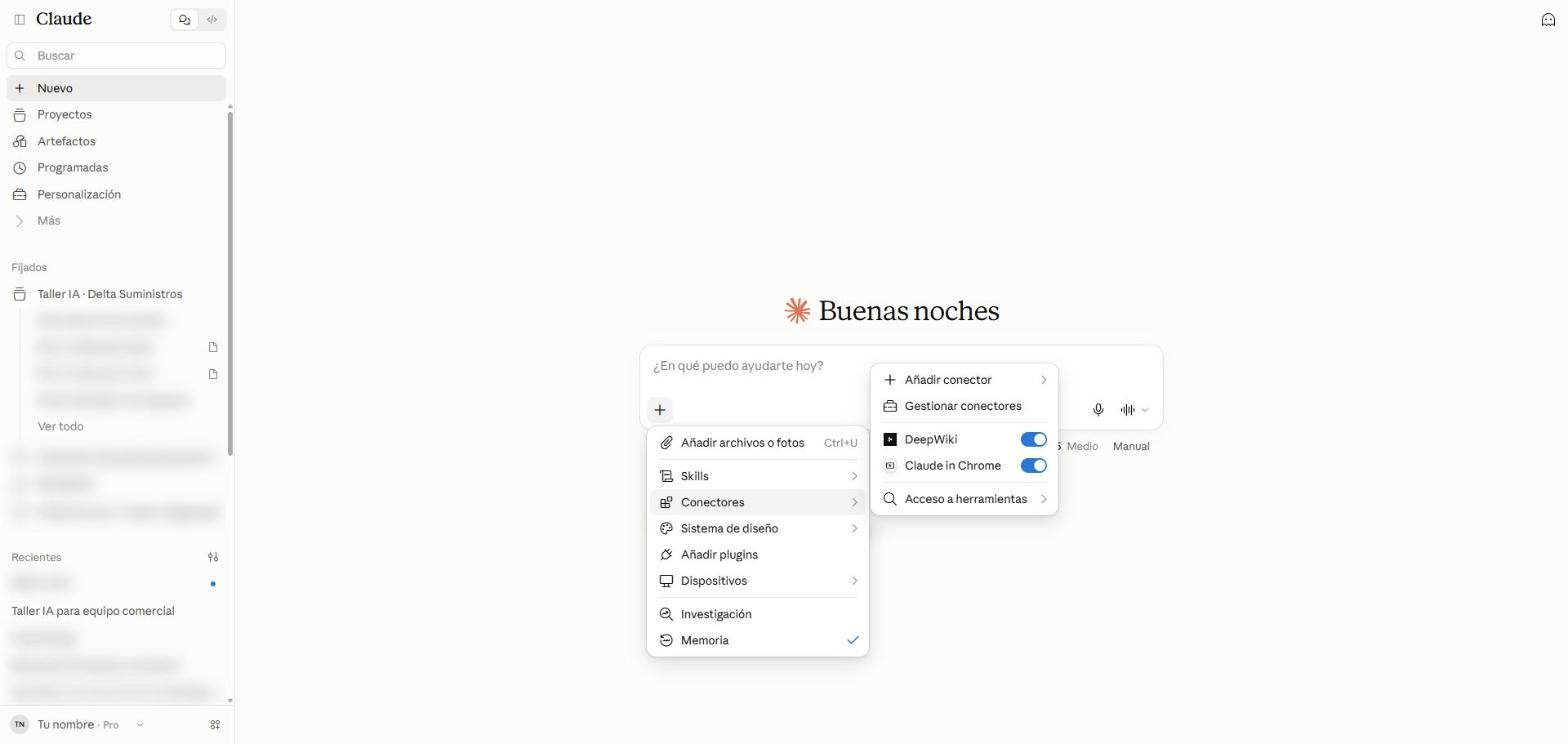
Abre un chat nuevo, pulsa + → Conectores y comprueba que DeepWiki está activado:
Cada conector se activa o desactiva por chat. Activa solo los que necesites para esa conversación.
claude.ai
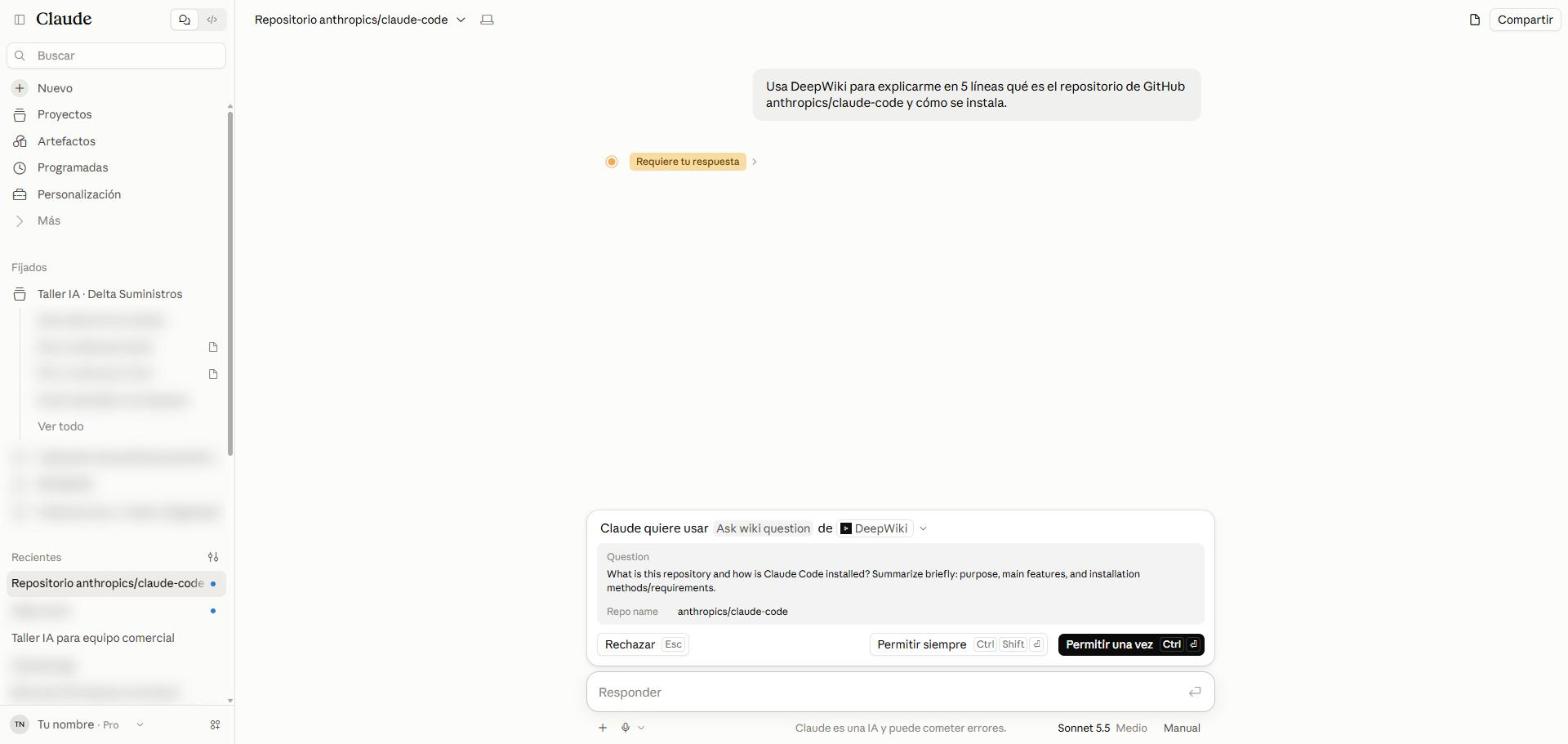
Usa DeepWiki para explicarme en 5 líneas qué es el repositorio de GitHub anthropics/claude-code y cómo se instala.
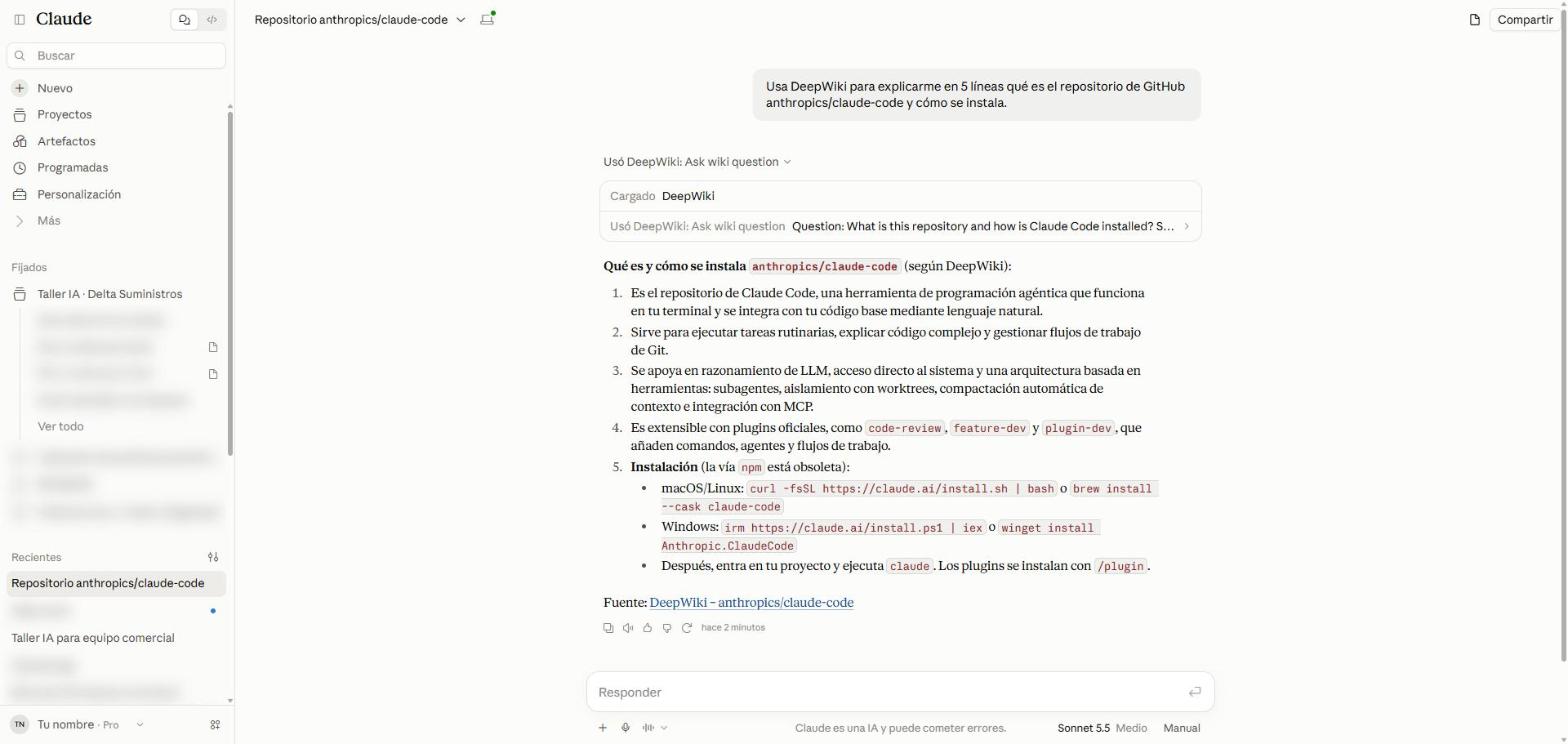
Antes de usar la herramienta, Claude te pide permiso y te enseña exactamente qué va a consultar. Elige Permitir una vez.La respuesta indica qué herramienta usó («Usó DeepWiki: Ask wiki question») y cita la fuente. Así sabes de dónde sale la información.
Antes de conectar tu correo o tus documentos: revisa qué permite cada herramienta, empieza con «Requiere aprobación» y desconecta lo que no uses desde la misma página. Si es una cuenta de empresa, comprueba antes lo que permite tu organización.
✓ Gate 4 — Conector activo
✓
Sé dónde están mis conectores y el directorio
✓
He añadido DeepWiki como conector personalizado
✓
He revisado los permisos de sus herramientas
✓
Claude lo ha usado en un chat tras pedirme permiso
Con esto cierras el tramo de la app. En la fase 5 empezamos con Claude Code.